flatpak install flathub org.jamovi.jamovi1 พื้นฐานที่ควรทราบเบื้องต้นก่อนใช้งาน jamovi
ผู้อ่านสามารถโหลดข้อมูลได้ google drive นี้
1.1 การติดตั้ง jamovi
jamovi เป็นโปรแกรมสำหรับการวิเคราะห์ทางสถิติที่สามารถใช้งานได้ฟรีโดยไม่มีค่าใช้จ่าย ผู้ใช้งานสามารถดาวน์โหลดและติดตั้งได้จาก https://www.jamovi.org/download.html สำหรับระบบปฏิบัติการ Windows และ macOS ส่วนระบบอื่น เช่น Linux และ ChromeOS สามารถติดตั้งผ่าน Flatpak ได้ โดยต้องติดตั้งโปรแกรม flatpak ก่อน จากนั้นจึงติดตั้ง jamovi ด้วยคำสั่งดังนี้
นอกจากนี้ jamovi ยังมีบริการ jamovi Cloud สำหรับใช้งานผ่านเว็บเบราว์เซอร์ ซึ่งเหมาะสำหรับผู้ใช้ที่ไม่สะดวกติดตั้งโปรแกรมบนเครื่อง
Noteการ update โปรแกรม jamovi
โปรแกรม jamovi มีการปรับปรุงอย่างสม่ำเสมอ ผู้อ่านจึงควรตรวจสอบเวอร์ชันที่ใช้งานเป็นระยะว่ามีเวอร์ชันใหม่หรือไม่
ในกรณีของระบบปฏิบัติการ Linux สามารถตรวจสอบและปรับปรุงโปรแกรมผ่าน command line ได้ด้วยคำสั่งดังนี้
flatpak update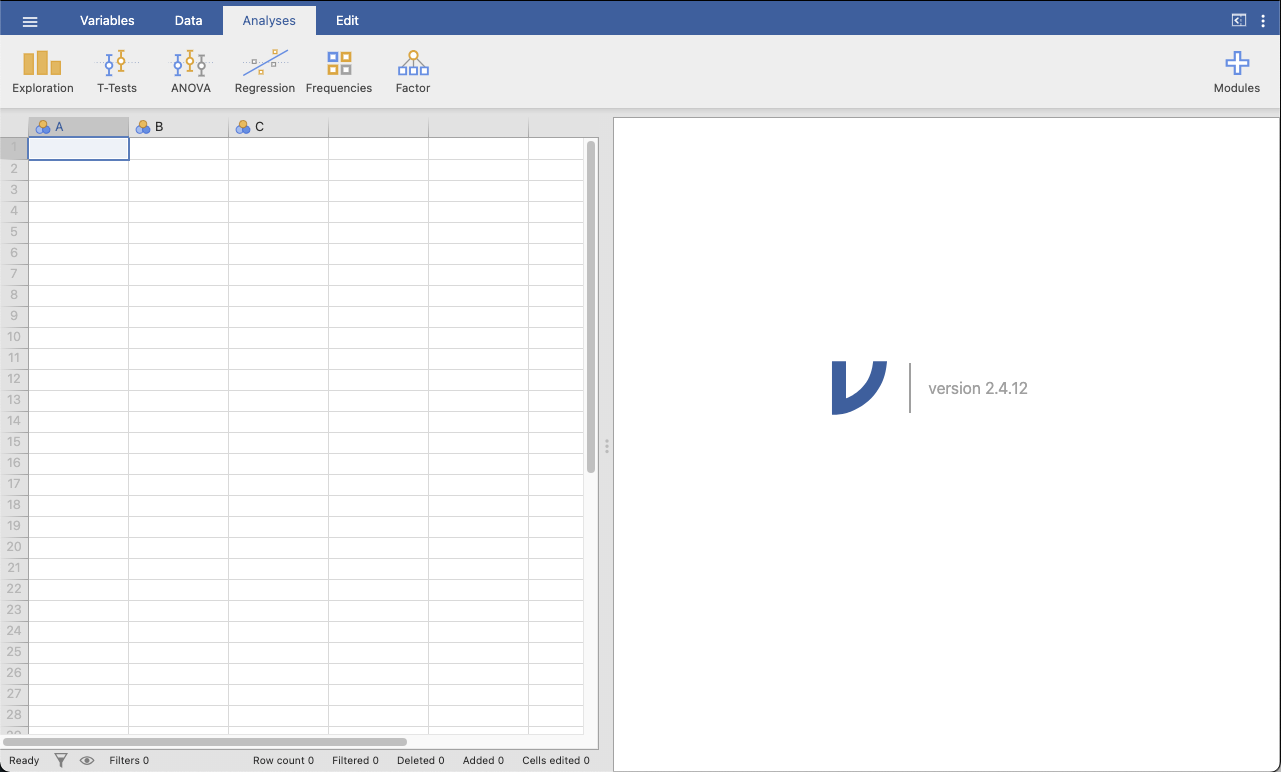
โดยหลักแล้ว พื้นที่การทำงานของ jamovi สามารถแบ่งออกได้เป็นหลายส่วน
ตารางการทำงาน(
spreadsheet) ทางซ้ายมือ ก็คือตารางของข้อมูล ที่กำหนดมาเบื้องต้นมี 3 ตัวแปรคือ A B และ C เป็นตัวแปรประเภทกลุ่ม (categorical) ผู้ใช้งานสามารถสร้างตัวแปรและกรอกข้อมูลเองได้ตามต้องการพื้นที่แสดงผลทางขวามือ จะเป็นพื้นที่สำหรับการแสดงผลการวิเคราะห์หรือผลลัพธ์ของคำสั่งจากโปรแกรม jamovi ที่อยู่ในเมนูหรือ Ribbon ด้านบน
เมนูและชุดคำสั่งทางซ้ายมือ จะเป็นที่รวบรวมคำสั่งหรือเมนูต่างๆ เช่นการเปิดไฟล์ การบันทึกไฟล์ การส่งออกผลลัพธ์ เมนูทางสถิติต่างๆ เช่น สถิติเชิงพรรณนา การแสดงผลข้อมูลด้วยภาพ (Data Visualization) การทดสอบสมมุติฐานแบบต่างๆ การวิเคราะห์การทดถอย การคัดกรองข้อมูล การแปลงข้อมูล การลด/สร้างตัวแปรใหม่ การใส่รายละเอียดหรืออธิบายความหมายของตัวของตัวแปร เป็นต้น
เมนูและชุดคำสั่งทางขวามือ จะเป็นเมนูของชุดคำสั่งเสริมที่สามารถติดตั้งเพิ่มเติมได้ การเปลี่ยนพื้นหลังหรือชุดสีของภาพนิทัศน์ การแสดงผลของเลขทศนิยม เป็นต้น
1.2 เมนูสำหรับนำเข้า/ส่งออกข้อมูล
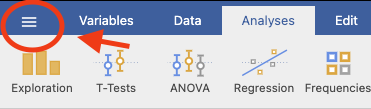
จะได้
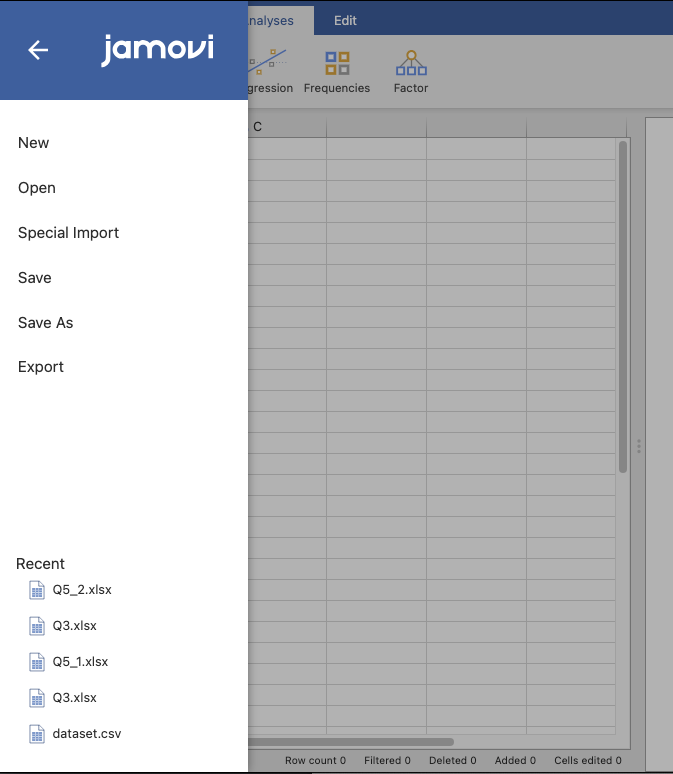
1.2.1 ชนิดไฟล์ของข้อมูลที่ jamovi สามารถเปิดได้
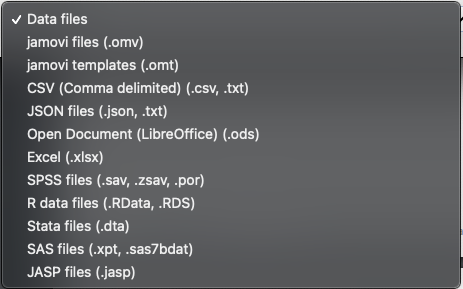
ชนิดไฟล์ข้อมูลแบบตารางที่ jamovi สามารถเปิดเพื่อนำไปวิเคราะห์ทางสถิติได้ มีตัวอย่างดังต่อไปนี้
omv เป็นไฟล์ข้อมูล และผลการวิเคราะห์จากโปรแกรม jamovi
csv, xls และ xlsx จาก Microsoft Excel
ods จากโปรแกรม LibreOffice
RData หรือ RDS จากภาษา R
sav จากโปรแกรม SPSS
dta จากโปรแกรม STATA
jasp จากโปรแกรม JASP
xpt จากโปรแกรม SAS
json จาก JSON
จะเห็นได้ว่าโปรแกรม jamovi รองรับไฟล์ตารางข้อมูลจากโปรแกรมที่หลากหลาย
ผู้อ่านสามารถทดลองเปิดไฟล์
score152.xlsx ด้วย jamovi โดยคลิกไฟล์เพื่อดาวน์โหลดลงเครื่องของตนเองได้ทันที
โดยเลือกเมนู Special Import จะได้
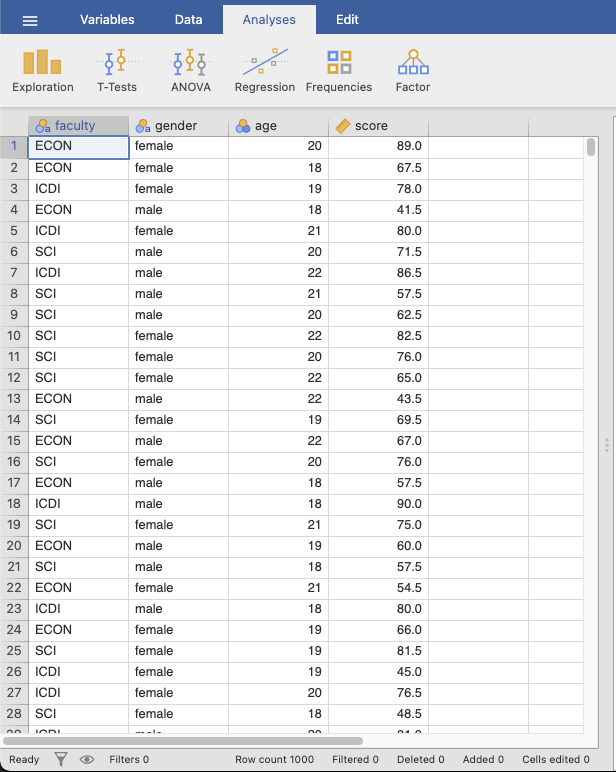
ข้อมูลชุดนี้ประกอบด้วยตัวแปร 4 ตัว ได้แก่ faculty, gender, age และ score ซึ่งแสดงเป็นคอลัมน์ในตารางข้อมูล โดย jamovi จะแสดงสัญลักษณ์ที่ช่วยบอกทั้ง ชนิดข้อมูล (Data Type) และ รูปแบบการวัด (Measure Type) ของตัวแปรแต่ละตัว
1.2.2 ชนิดข้อมูล (Data Type) และรูปแบบการวัด (Measure Type)
ใน jamovi ควรแยกแนวคิด 2 ส่วนนี้ออกจากกันให้ชัดเจน
| ประเภท | ตัวเลือกใน jamovi |
|---|---|
| Data Type | Integer, Decimal, Text |
| Measure Type | Nominal, Ordinal, Continuous, ID |
Data Type หมายถึงรูปแบบของค่าที่จัดเก็บในตัวแปร เช่น จำนวนเต็ม จำนวนทศนิยม หรือข้อความ ส่วน Measure Type หมายถึงระดับหรือวัตถุประสงค์ของการวัด ซึ่งมี 4 แบบ ดังนี้
| รูปแบบการวัด | คำอธิบาย | |
|---|---|---|
 |
Nominal | ข้อมูลแบบกลุ่มที่ไม่มีลำดับ เช่น เพศ คณะ จังหวัด หรือประเภทสินค้า |
 |
Ordinal | ข้อมูลแบบกลุ่มที่มีลำดับ เช่น ระดับความพึงพอใจ น้อย–ปานกลาง–มาก หรือระดับผลการเรียน |
 |
Continuous | ตัวแปรเชิงปริมาณที่ค่าตัวเลขและระยะห่างระหว่างค่ามีความหมาย เช่น อายุ น้ำหนัก รายได้ หรือคะแนน |
 |
ID | ใช้สำหรับตัวระบุแต่ละหน่วยข้อมูล เช่น รหัสนักศึกษา รหัสลูกค้า หรือชื่อบุคคล โดยปกติไม่ได้มีวัตถุประสงค์เพื่อนำไปวิเคราะห์ทางสถิติ |
รูปแบบการวัดของตัวแปรจะแสดงด้วยสัญลักษณ์บริเวณส่วนหัวของคอลัมน์ ผู้ใช้งานควรตรวจสอบให้ Data Type และ Measure Type สอดคล้องกับความหมายของตัวแปร เนื่องจากบางรูปแบบไม่สามารถใช้ร่วมกันได้ เช่น ตัวแปรชนิด Text ไม่สามารถกำหนดเป็น Continuous ได้โดยตรง
ตัวแปรที่กำหนดเป็น ID โดยปกติจะไม่ถูกนำไปใช้ในรายการวิเคราะห์ทางสถิติ จึงเหมาะสำหรับข้อมูลที่ใช้ระบุหน่วยตัวอย่างมากกว่าการใช้เป็นตัวแปรสำหรับการคำนวณ
เมื่อเปิดชุดข้อมูล jamovi จะพยายามกำหนด Data Type และ Measure Type ให้อัตโนมัติ อย่างไรก็ตาม การกำหนดอัตโนมัติอาจไม่ตรงกับความหมายของตัวแปรเสมอไป ดังนั้นผู้ใช้งานควรตรวจสอบและปรับแก้ก่อนเริ่มวิเคราะห์ข้อมูล โดยเฉพาะตัวแปรที่ใช้ตัวเลขแทนกลุ่มหรือระดับ เช่น 1, 2, 3 และ 4 ซึ่งอาจต้องกำหนดเป็น Nominal หรือ Ordinal ตามความหมายของข้อมูล
1.2.3 เมนู Variable
ประกอบด้วยเมนูย่อย ได้แก่ Edit, Compute, Transform, Add, Delete และ Filters
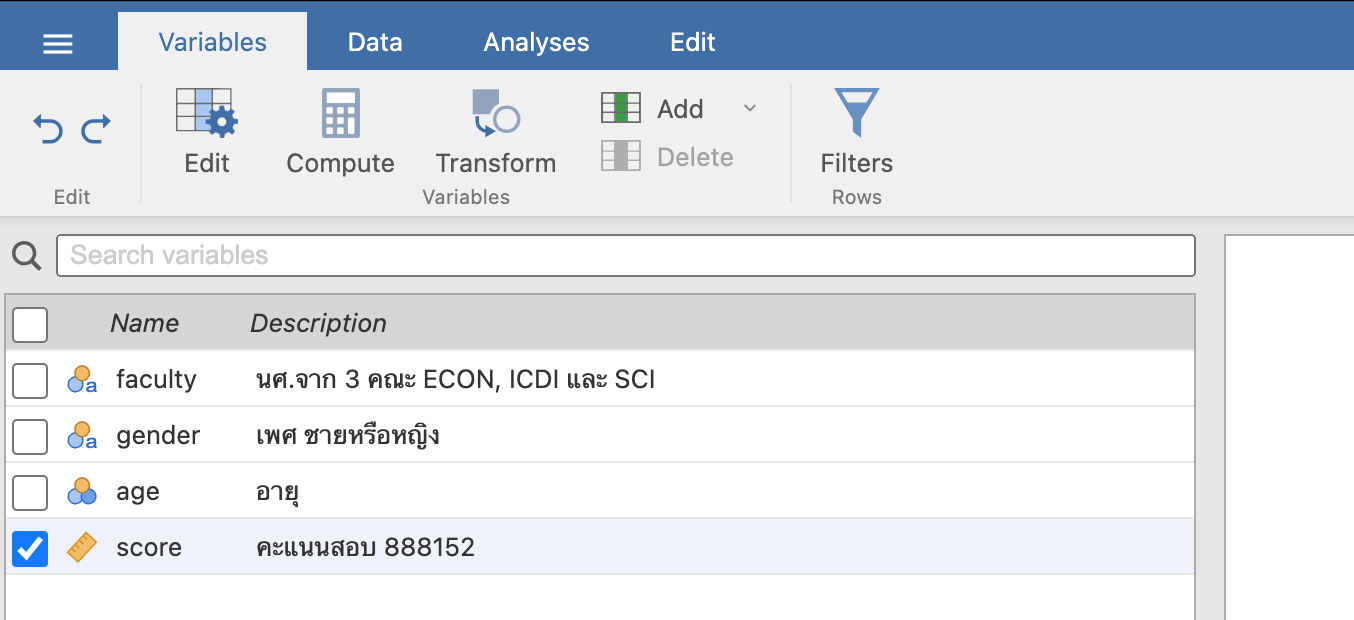
ช่อง Name ผู้ใช้งานสามารถเปลี่ยนชื่อตัวแปรเป็นภาษาไทยหรืออังกฤษ หรือภาษาอื่นได้ และสามารถใช้ชื่อที่มีเว้นวรรคได้
ช่อง Description ผู้ใช้งานสามารถเขียนข้อมูลเพิ่มเติมเพื่ออธิบายความหมายของตัวแปรแต่ละตัวได้
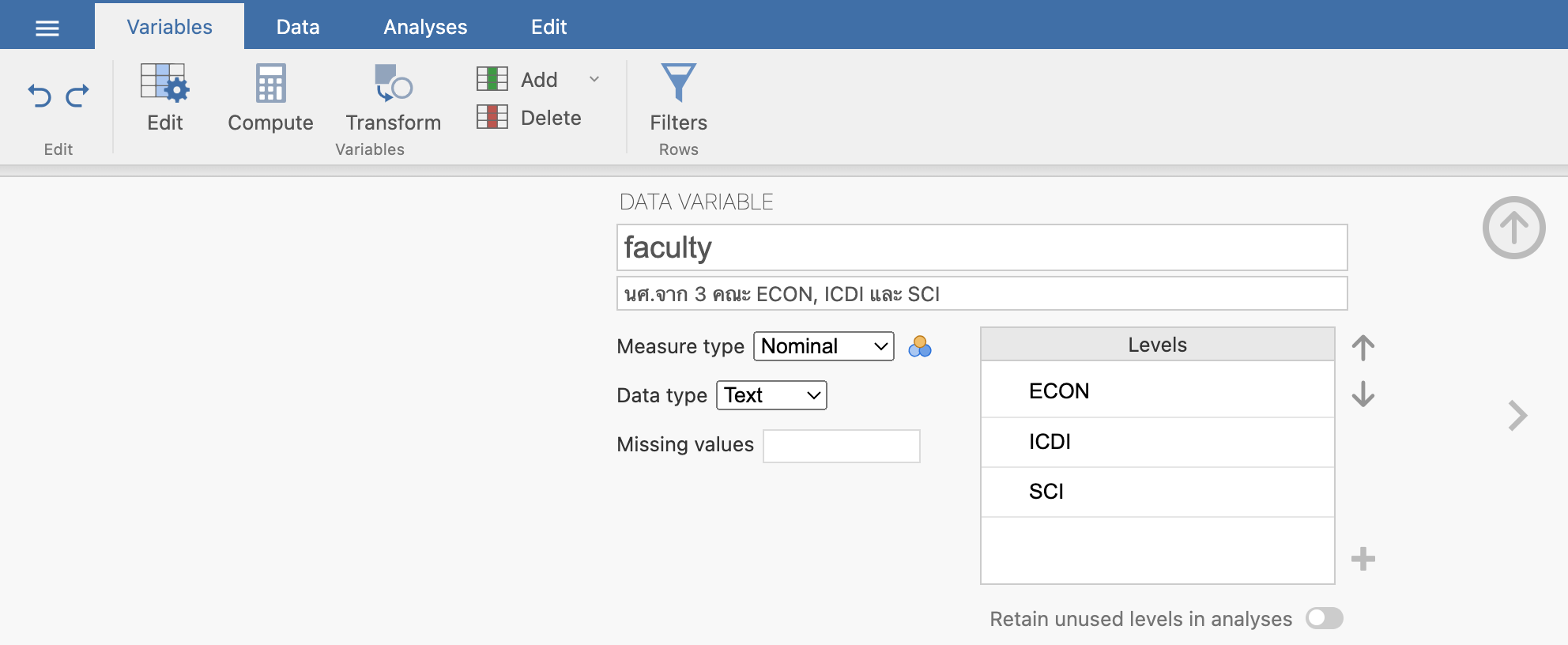
1.2.4 เมนู Edit
สามารถทำการเปลี่ยนชื่อตัวแปร ชนิดของตัวแปร เปลี่ยนรูปแบบการวัด หรือเปลี่ยนลำดับจากก่อนไปหลังของตัวแปรชนิดกลุ่มได้
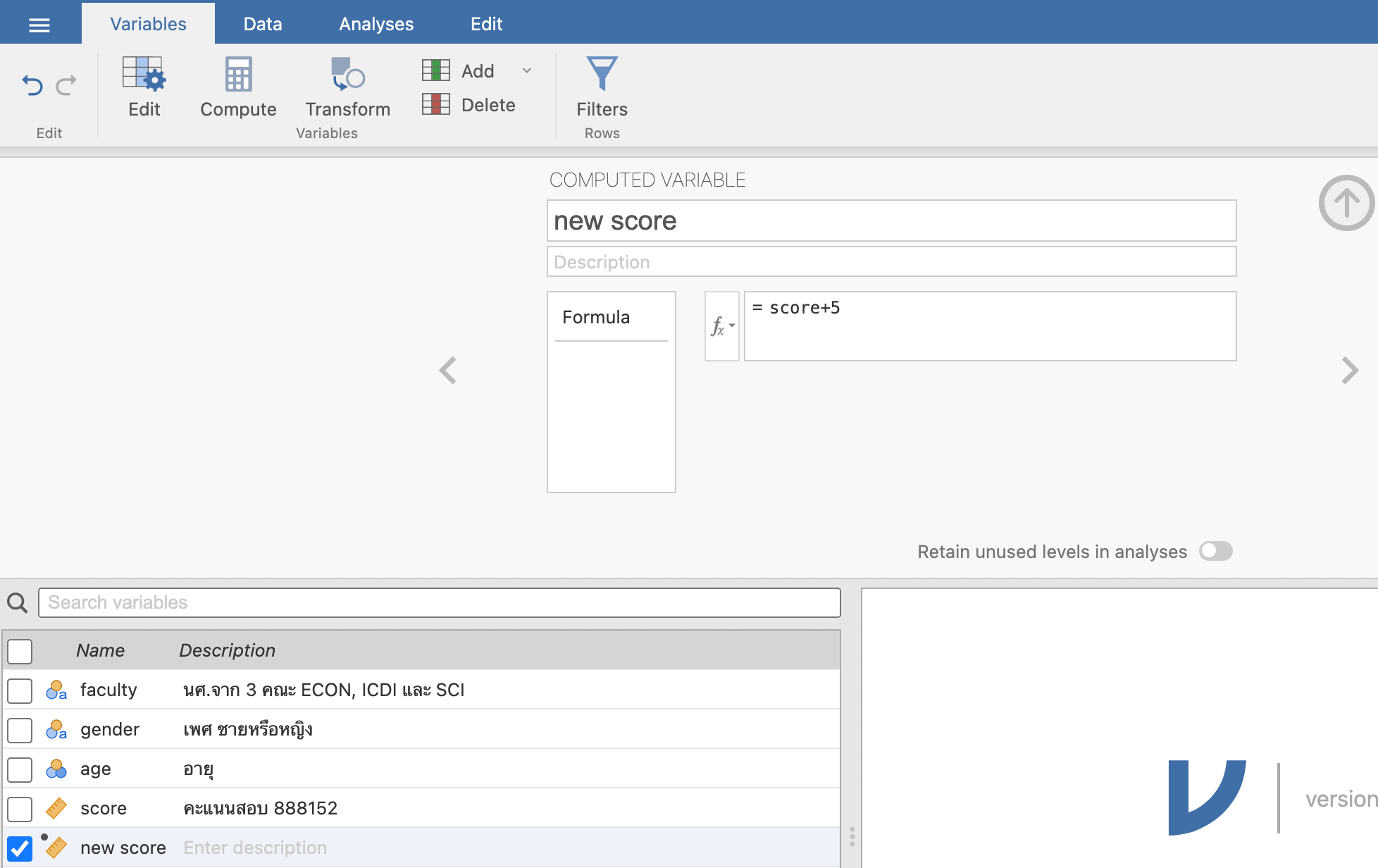
1.2.5 เมนู Compute
เป็นเมนูสำหรับสร้างตัวแปรใหม่จากตัวแปรเดิม โดยตัวแปรใหม่สามารถเกิดจากการคำนวณหรือเงื่อนไขที่กำหนด เช่น สร้างตัวแปร new score ขึ้นมา โดยให้ \[\text{new score }= \text{score} +5 \]
นอกจากนี้ยังสามารถแปลงค่าตัวเลขเป็นตัวแปรกลุ่มแบบไม่ซับซ้อนได้ เช่น สร้างตัวแปร grade โดยกำหนดว่า ถ้า score ต่ำกว่า 50 ให้เป็น “สอบตก” และถ้า score ตั้งแต่ 50 ขึ้นไปให้เป็น “สอบผ่าน”
\[ grade =\begin{cases}\text{ สอบตก }, score <50\\ \text{ สอบผ่าน} , score\geq 50\end{cases} \]
สามารถใช้ฟังก์ชัน IF() ในการกำหนดเงื่อนไขได้ โดยเลือกฟังก์ชันจากสัญลักษณ์ \(f_x\) ซึ่งมีฟังก์ชันให้เลือกใช้งานหลายประเภท

ผลลัพธ์ที่ได้

NoteLearning Check
หากต้องการสร้างตัวแปร passed โดยกำหนดให้ score >= 50 เป็น “Pass” และคะแนนต่ำกว่า 50 เป็น “Fail” ควรใช้เมนู Compute หรือ Transform?
1.2.6 เมนู Transform
เป็นเมนูสำหรับแปลงค่าจากตัวแปรเดิมไปเป็นค่าหรือกลุ่มใหม่ เช่น แปลงตัวแปร score ไปเป็นตัวแปร grade เมื่อมีหลายเงื่อนไข การใช้เมนู Transform จะช่วยให้กำหนดเงื่อนไขได้เป็นระบบและอ่านง่ายกว่าการใช้ IF() ซ้อนกันหลายครั้งในเมนู Compute
| ช่วงคะแนน | grade |
|---|---|
| 80+ | A |
| 70-79 | B |
| <70 | C |
สามารถทำได้ดังนี้
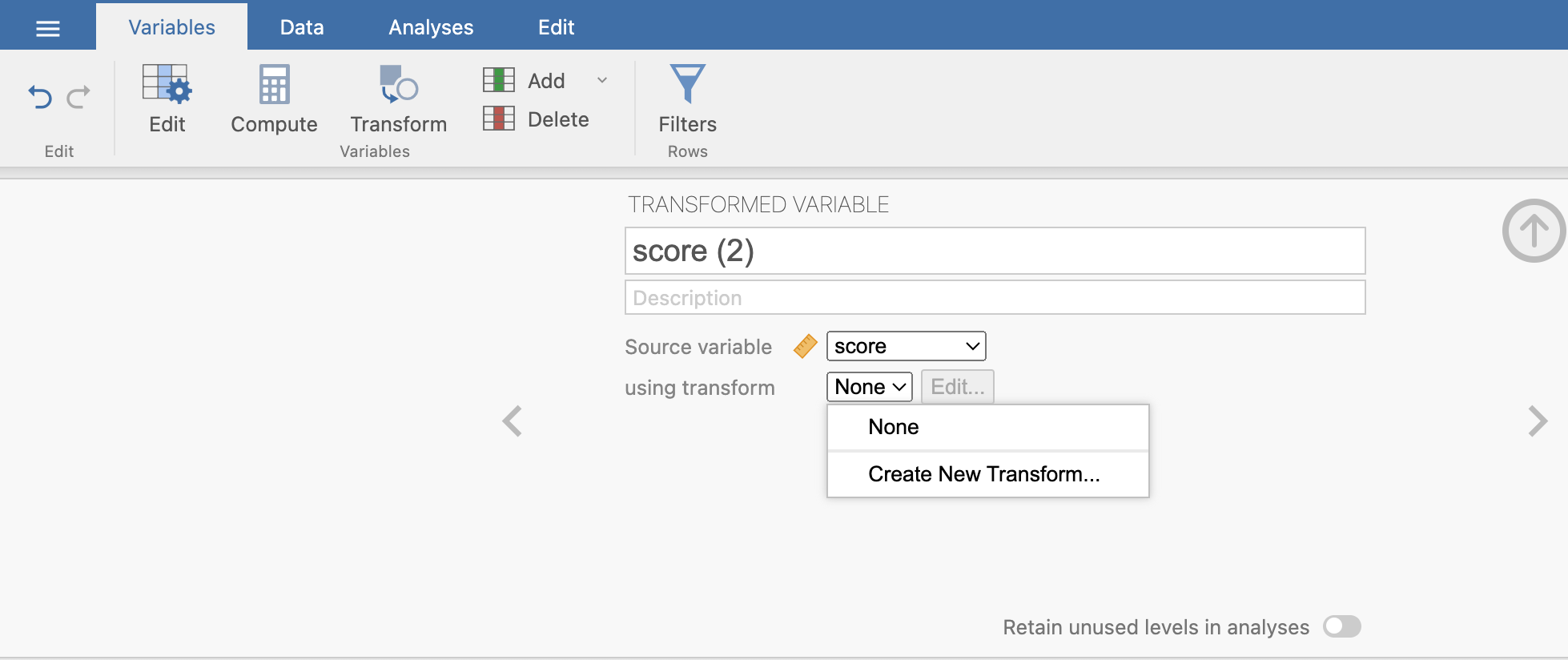
ตั้งชื่อตัวแปรใหม่ที่ต้องการ
เลือกตัวแปรเดิมที่ต้องการนำมาใช้ในการแปลง
เลือก Create New Transform
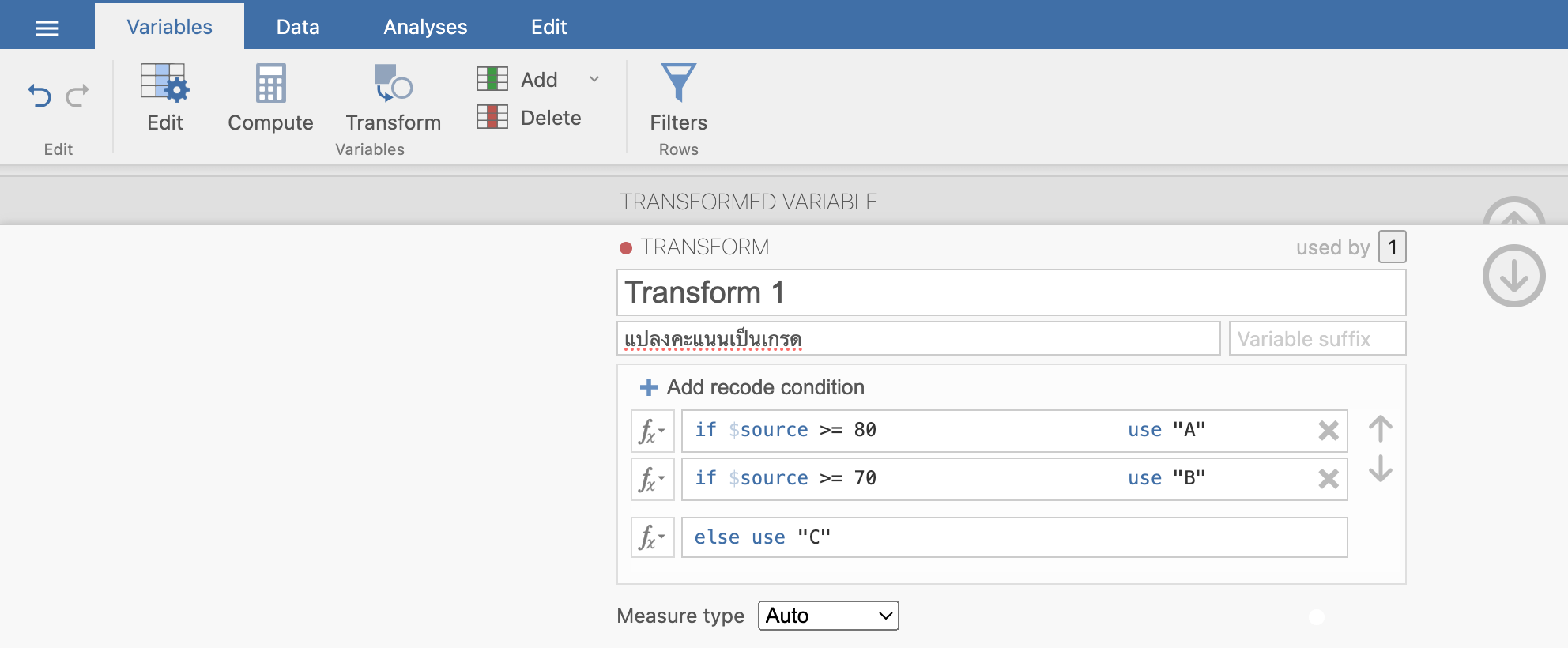
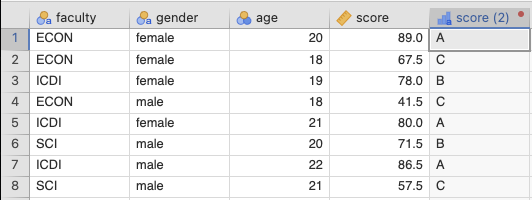
จากตัวอย่างการแปลงคะแนนเป็นเกรด มีทั้งหมด 3 เงื่อนไข ให้กดปุ่ม Add recode condition จำนวน 2 ครั้ง แล้วกำหนดเงื่อนไขตามภาพ จะได้ตัวแปร grade ตามต้องการ
Cautionข้อควรระวัง
หากตัวแปรกลุ่มที่สร้างจากเมนู Compute หรือ Transform ยังไม่ได้เรียงระดับตามที่ต้องการ ให้ตรวจสอบ Measure Type และลำดับของ Levels ในเมนู Edit ของตัวแปรก่อนนำไปวิเคราะห์ โดยเฉพาะตัวแปรแบบ Ordinal ซึ่งควรกำหนดลำดับของระดับให้ถูกต้อง
1.2.7 เมนู Add หรือ Delete
เป็นเมนูสำหรับเพิ่มตัวแปรใหม่หรือลบตัวแปรเดิมออกจากตารางข้อมูล การเพิ่มตัวแปรอาจทำโดยสร้างคอลัมน์ใหม่ หรือคัดลอกข้อมูลมาจากโปรแกรมภายนอก เช่น Microsoft Excel
1.2.8 เมนู Filter
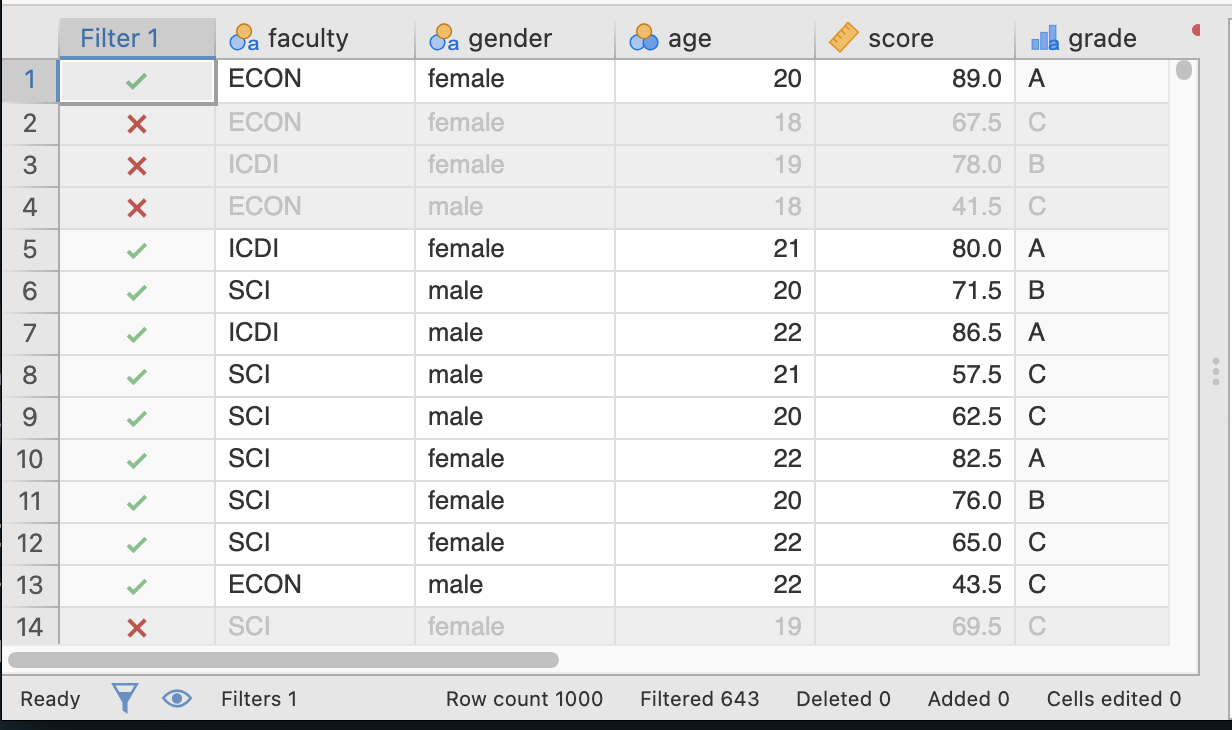
เป็นเมนูสำหรับกรองแถวข้อมูลตามเงื่อนไขที่กำหนด คล้ายกับการใช้คำสั่ง Filter ใน Microsoft Excel เช่น หากต้องการเฉพาะข้อมูลของนักศึกษาที่มีอายุ 20 ปีขึ้นไป สามารถกำหนดเงื่อนไขได้ดังนี้
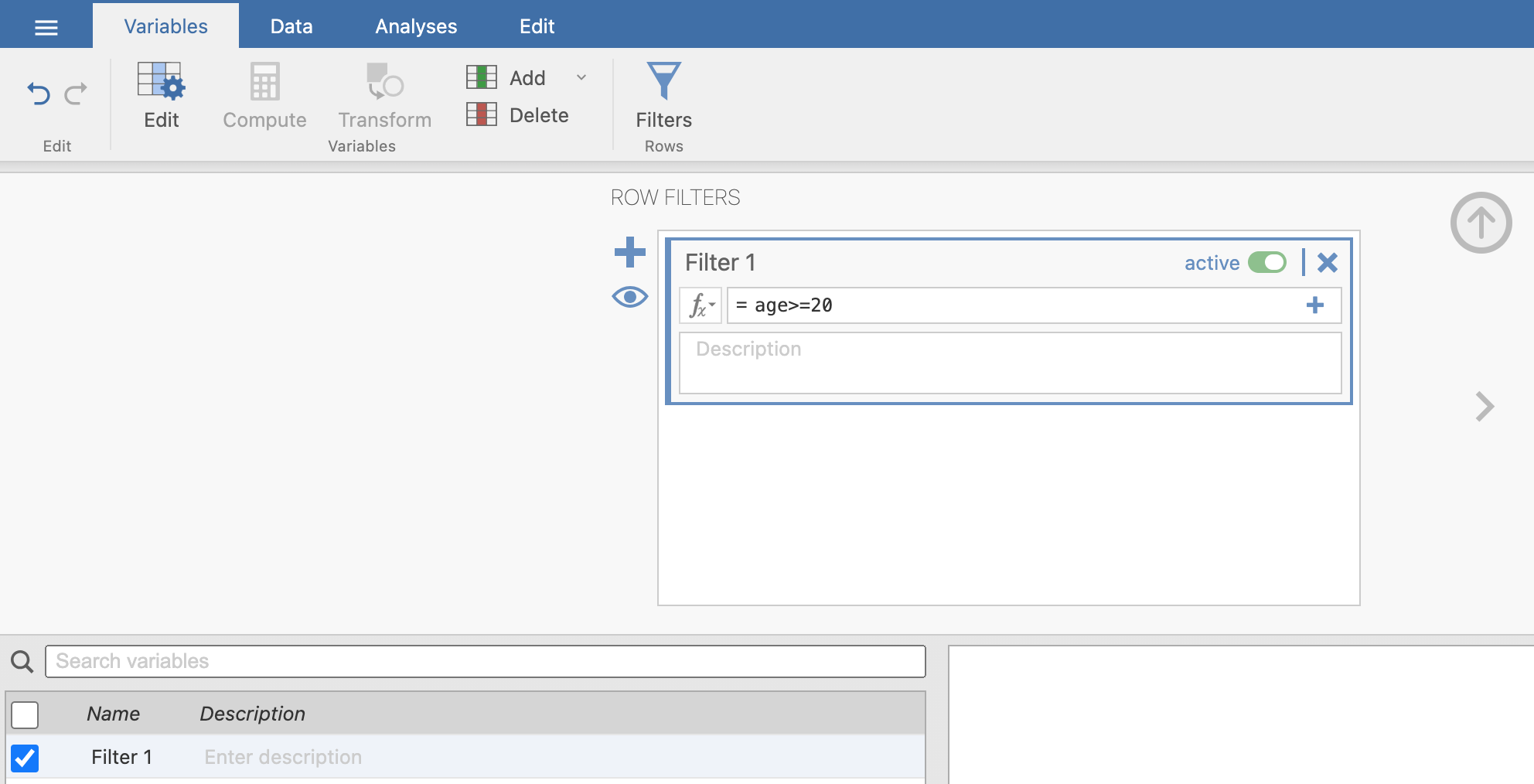
ผลลัพธ์ที่ได้
1.3 เงื่อนไขและการเชื่อมเงื่อนไข
การใช้เชื่อมเงื่อนไข
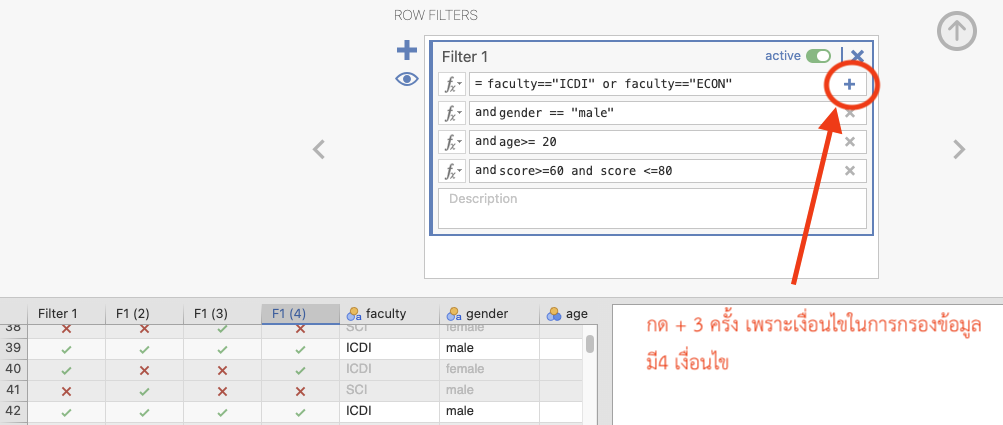
ในกรณีที่มีมากกว่า 1 เงื่อนไข สามารถเชื่อมเงื่อนไขด้วยหลักตรรกศาสตร์ คือ and และ or
ตัวอย่างเช่น
- ต้องการเฉพาะนักศึกษาจากคณะ ICDI หรือ ECON
- เป็นเพศชาย
- อายุ 20 ปีขึ้นไป
- คะแนนอยู่ระหว่าง 60–80 คะแนน
NoteLearning Check
หากต้องการเฉพาะนักศึกษาที่มี age >= 20 และ score >= 60 ควรเชื่อมสองเงื่อนไขด้วย and หรือ or?
Tipสิ่งที่ควรตรวจสอบก่อนเริ่มวิเคราะห์ข้อมูล
ก่อนเริ่มการวิเคราะห์ ผู้ใช้งานควรตรวจสอบอย่างน้อย 5 ประเด็นต่อไปนี้
- ตรวจสอบ Data Type ของตัวแปรว่าถูกต้องหรือไม่
- ตรวจสอบ Measure Type ว่าสอดคล้องกับความหมายของตัวแปร
- ตรวจสอบค่าที่หายไป (Missing Values) และการกำหนดรหัสข้อมูล
- ตรวจสอบลำดับของ Levels สำหรับตัวแปรแบบ Ordinal
- ตรวจสอบ Filter ว่ามีการกรองข้อมูลใดค้างอยู่ก่อนเริ่มวิเคราะห์หรือไม่
1.4 เมนู Data
มีคำสั่งสำหรับจัดการข้อมูลที่เกี่ยวข้องกับตัวแปรและแถวข้อมูล ซึ่งมีบางส่วนทำงานใกล้เคียงกับเมนู Variable จึงจะไม่กล่าวซ้ำในส่วนนี้

1.5 เมนู Analyses
เป็นเมนูสำหรับการวิเคราะห์ข้อมูล เช่น สถิติเชิงพรรณนา การทดสอบสมมติฐาน การวิเคราะห์ความสัมพันธ์ การถดถอย และการวิเคราะห์ทางสถิติอื่น ๆ รวมทั้งสามารถติดตั้งโมดูลเพิ่มเติมเพื่อเพิ่มความสามารถของโปรแกรมได้

1.6 เมนู Edit
ใช้สำหรับเขียนข้อความประกอบหรืออธิบายผลลัพธ์จากการวิเคราะห์ และสามารถส่งออกผลลัพธ์เป็นเอกสาร เช่น PDF หรือ HTML ได้
