| Transaction_ID | Week | Day | Customer_Type | Product_Category | Age | Items | Waiting_Time | Spending | Satisfaction |
|---|---|---|---|---|---|---|---|---|---|
| T001 | 1 | Mon | Staff | Bakery | 36 | 2 | 1.0 | 169.03 | 5 |
| T002 | 1 | Tue | Student | Coffee | 23 | 4 | 4.0 | 123.26 | 5 |
| T003 | 1 | Wed | Student | Bakery | 19 | 1 | 1.0 | 62.31 | 5 |
| T004 | 1 | Thu | Staff | Coffee | 26 | 3 | 5.7 | 130.01 | 5 |
| T005 | 1 | Fri | Student | Bakery | 25 | 3 | 2.5 | 88.71 | 5 |
| T006 | 1 | Mon | Student | Beverage | 18 | 3 | 5.6 | 91.56 | 4 |
| T007 | 1 | Mon | Student | Bakery | 26 | 3 | 4.5 | 98.05 | 4 |
| T008 | 1 | Tue | Student | Coffee | 22 | 2 | 7.3 | 91.51 | 4 |
| T009 | 1 | Wed | Staff | Bakery | 44 | 1 | 6.0 | 134.14 | 3 |
| T010 | 1 | Thu | Student | Beverage | 22 | 4 | 4.1 | 157.63 | 4 |
| T011 | 1 | Fri | Student | Coffee | 25 | 3 | 2.1 | 71.82 | 5 |
| T012 | 1 | Mon | Student | Bakery | 19 | 3 | 2.1 | 107.18 | 5 |
9 การสร้างภาพข้อมูลด้วยเมนู Plots
Data Visualization with Plots in jamovi 28.7
Importantหมายเหตุ
เมนู Plots สามารถใช้ได้ต้ังแต่ jamovi 27.xx+ เป็นต้นไป แต่ผู้เขียนมาเขียนเนื้อหาบทใน jamovi 28.7
ผู้อ่านสามารถดาวน์โหลดข้อมูลประกอบบทนี้ได้จากไฟล์ campus_cafe.xlsx
บทนี้แนะนำการสร้างกราฟด้วยเมนู Plots ของ jamovi 28.7 โดยเน้นการสร้างและปรับแต่งกราฟโดยตรง แตกต่างจากกราฟภายใต้เมนู Descriptives ซึ่งมักใช้ประกอบการสำรวจข้อมูลหรือการตรวจสอบสมมติฐานทางสถิติ ข้อดีของการใช้เมนู Plots นี้คือสามารถปรับได้ละเอียดและสามารถกำหนดรูปความกว่้างและความสูงของกราฟได้เอง
ในบทนี้จะใช้ข้อมูลชุดเดียวกันตลอดทั้งบท เพื่อให้เห็นว่าคำถามที่แตกต่างกันควรเลือกใช้กราฟต่างชนิดกันอย่างไร
9.1 เมนู Plots ใน jamovi 28.7
เมนู Plots เป็นพื้นที่สำหรับสร้างกราฟโดยตรง โดยผู้ใช้สามารถเลือกชนิดกราฟจากแถบด้านบน เช่น Bar Plot, Box Plot, Histogram, Scatter Plot และ Line Plot
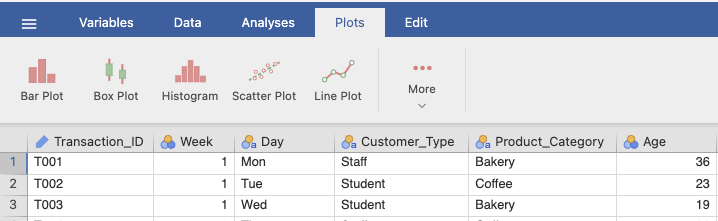
องค์ประกอบที่พบร่วมกันในกราฟหลายชนิด ได้แก่
- ส่วนเลือกตัวแปร เช่น Variable, X-Axis, Y-Axis และ Grouping Variable
- General Options สำหรับปรับรายละเอียดพื้นฐานของกราฟ
- Plot & Axis Titles สำหรับกำหนดชื่อกราฟและชื่อแกน
- Axes สำหรับปรับ label และช่วงของแกน
- Legend สำหรับกำหนดตำแหน่งและรูปแบบคำอธิบายกลุ่ม
Tip
ตัวเลือก Plot & Axis Titles, Axes และ Legend มีลักษณะใกล้เคียงกันในกราฟหลายชนิด ดังนั้นจึงอธิบายเพียงครั้งเดียว แล้วในแต่ละกราฟจะเน้นเฉพาะตัวเลือกที่แตกต่างกัน
9.2 ตัวเลือกที่ใช้ร่วมกันในหลายกราฟ
9.2.1 Plot & Axis Titles
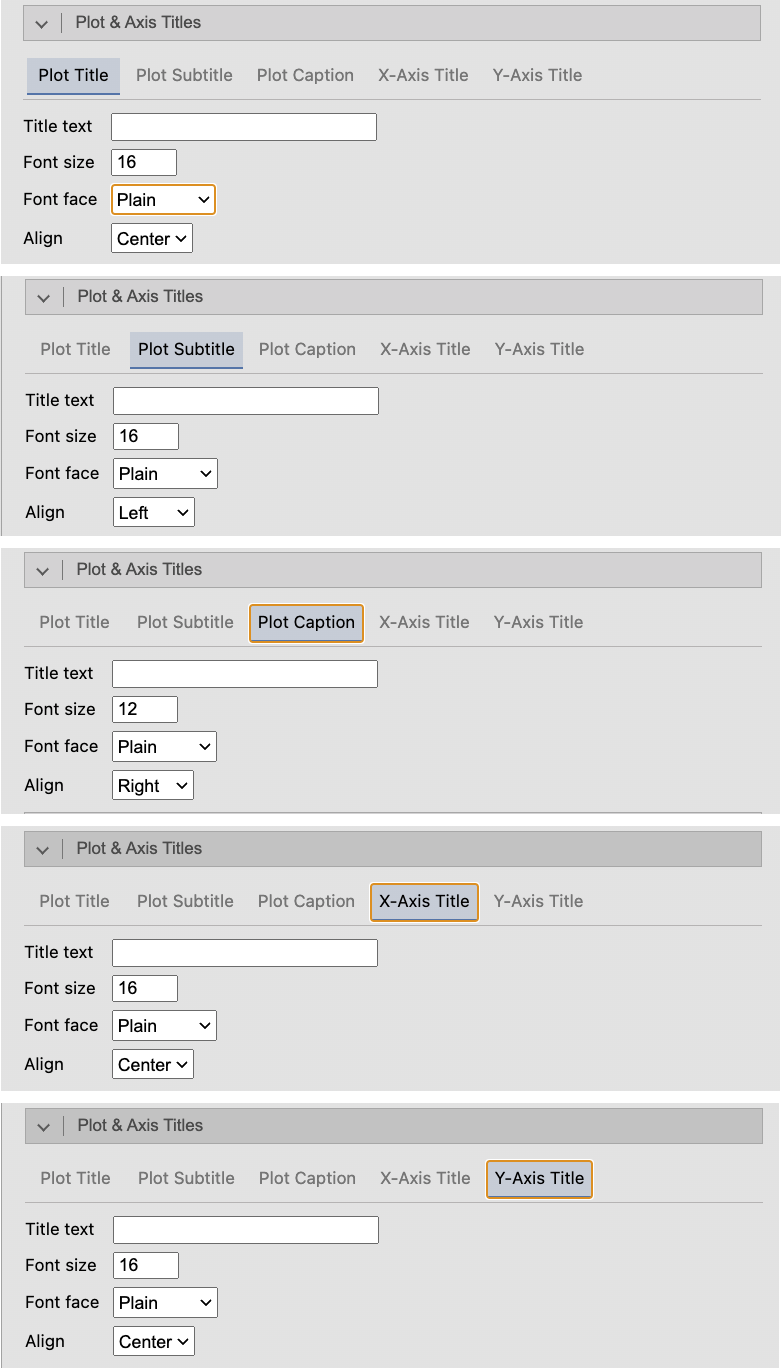
ส่วน Plot & Axis Titles ใช้สำหรับกำหนดข้อความที่แสดงบนกราฟและชื่อของแกน โดยประกอบด้วย 5 ส่วนหลัก ได้แก่
Plot Title ใช้กำหนดชื่อหลักของกราฟ ควรตั้งชื่อให้สื่อถึงสาระสำคัญของกราฟ เช่น
Spending by Customer Typeแทนการใช้ชื่อทั่วไป เช่นBox PlotPlot Subtitle ใช้เพิ่มข้อความรองเพื่อให้ข้อมูลเพิ่มเติม เช่น ช่วงเวลา กลุ่มตัวอย่าง หรือเงื่อนไขของข้อมูล
Plot Caption ใช้ใส่คำอธิบายหรือหมายเหตุเพิ่มเติมเกี่ยวกับกราฟ เช่น แหล่งข้อมูล วิธีการคำนวณ หรือข้อมูลประกอบที่ต้องการให้ผู้อ่านทราบ
X-Axis Title ใช้กำหนดชื่อของแกน X เพื่ออธิบายว่าค่าหรือกลุ่มที่แสดงบนแกนนอนหมายถึงอะไร
Y-Axis Title ใช้กำหนดชื่อของแกน Y เพื่ออธิบายค่าที่แสดงบนแกนตั้ง และควรระบุหน่วยของข้อมูลเมื่อเหมาะสม เช่น
Spending (Baht)หรือWaiting Time (Minutes)
ในแต่ละส่วน ผู้ใช้สามารถปรับรูปแบบข้อความเพิ่มเติมได้ เช่น
- Title text — ข้อความที่ต้องการแสดง
- Font size — ขนาดตัวอักษร
- Font face — รูปแบบตัวอักษร เช่น Plain, Bold หรือ Italic
- Align — การจัดตำแหน่งข้อความ เช่น Left, Center หรือ Right
9.2.2 Axes
ส่วน Axes ใช้สำหรับปรับรูปแบบการแสดงผลของแกน X และแกน Y เช่น ขนาดตัวอักษรของ label การหมุนข้อความบนแกน การกลับลำดับของ label และการกำหนดช่วงของแกน
ตัวเลือกที่พบโดยทั่วไป ได้แก่
- Label font size — กำหนดขนาดตัวอักษรของค่าหรือชื่อกลุ่มที่แสดงบนแกน
- Label rotation — กำหนดมุมการหมุนของ label บนแกน เหมาะเมื่อชื่อกลุ่มมีความยาวหรือมีหลายกลุ่ม
- Reverse labels — ใช้กลับลำดับของ label บนแกน โดยตัวเลือกนี้พบในบางกราฟ เช่น Bar Plot และ Box Plot
- Range — ใช้กำหนดช่วงค่าที่แสดงบนแกน โดยสามารถเลือก
- Auto ให้ jamovi กำหนดช่วงของแกนอัตโนมัติ
- Manual ให้ผู้ใช้กำหนดค่า Minimum และ Maximum ด้วยตนเอง
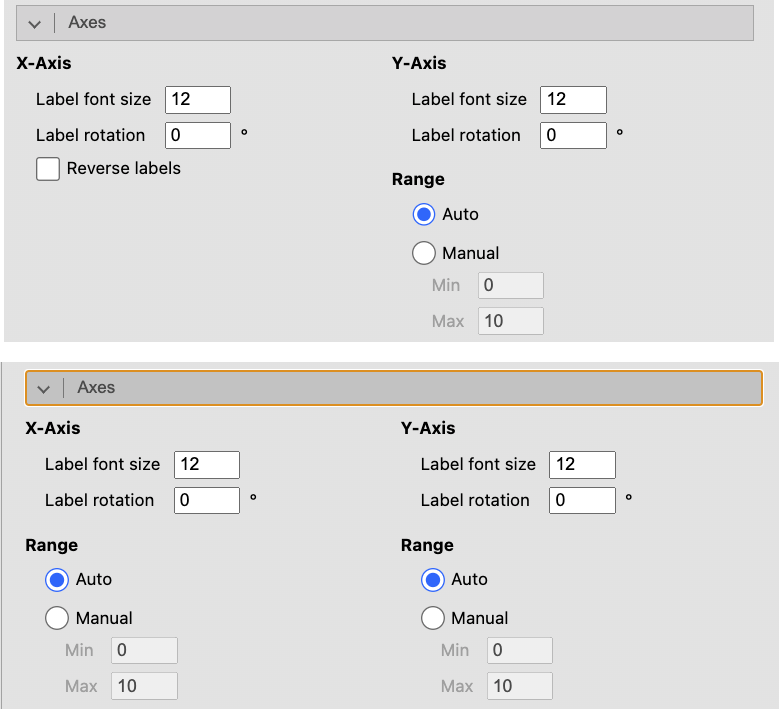
ตัวเลือกเกี่ยวกับแกนแตกต่างกันเล็กน้อยตามชนิดของกราฟ ดังตารางต่อไปนี้
| Plot | X-Axis Range | Y-Axis Range | Reverse Labels |
|---|---|---|---|
| Bar Plot | – | ✓ | ✓ |
| Box Plot | – | ✓ | ✓ |
| Line Plot | – | ✓ | – |
| Histogram | ✓ | ✓ | – |
| Scatter Plot | ✓ | ✓ | – |
สำหรับ Bar Plot, Box Plot และ Line Plot ผู้ใช้สามารถกำหนดช่วงของ Y-Axis ได้ เนื่องจากแกน Y โดยทั่วไปใช้แสดงค่าตัวเลขหรือค่าที่สรุปจากข้อมูล
ในขณะที่ Histogram และ Scatter Plot สามารถกำหนดช่วงได้ทั้ง X-Axis และ Y-Axis เนื่องจากทั้งสองแกนสามารถแสดงค่าตัวเลขได้โดยตรง
9.2.3 Legend
ส่วน Legend ใช้สำหรับกำหนดคำอธิบายของกลุ่มที่แสดงอยู่ในกราฟ โดยมักปรากฏเมื่อมีการใช้ Grouping Variable หรือเมื่อกราฟมีหลายชุดข้อมูล
ตัวเลือกในส่วน Legend ประกอบด้วย
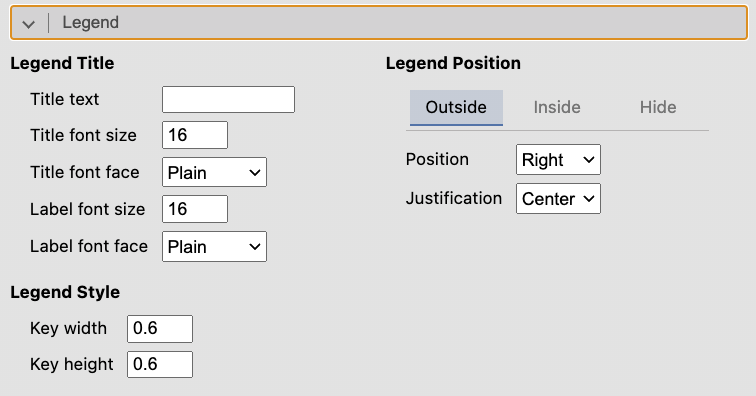
ใช้กำหนดชื่อและรูปแบบของหัวข้อ Legend ได้แก่
- Title text — ข้อความหัวข้อของ Legend
- Title font size — ขนาดตัวอักษรของหัวข้อ
- Title font face — รูปแบบตัวอักษรของหัวข้อ
- Label font size — ขนาดตัวอักษรของรายการภายใน Legend
- Label font face — รูปแบบตัวอักษรของรายการ
ใช้กำหนดตำแหน่งของ Legend โดยมีตัวเลือก
- Outside — แสดง Legend ภายนอกพื้นที่กราฟ
- Inside — แสดง Legend ภายในพื้นที่กราฟ
- Hide — ซ่อน Legend
เมื่อเลือก Outside หรือ Inside ผู้ใช้สามารถกำหนดตำแหน่งเพิ่มเติมได้ เช่น
- Position — ตำแหน่งของ Legend เช่น Right
- Justification — การจัดวาง Legend ภายในตำแหน่งที่เลือก เช่น Center
ใช้ปรับขนาดของสัญลักษณ์ที่ใช้แทนกลุ่มใน Legend ได้แก่
- Key width — ความกว้างของสัญลักษณ์
- Key height — ความสูงของสัญลักษณ์
9.3 Bar Plot
Bar Plot เหมาะสำหรับแสดง จำนวน (Count) หรือสัดส่วนของข้อมูลเชิงกลุ่ม และใช้เปรียบเทียบความถี่ระหว่างกลุ่มได้อย่างชัดเจน
9.3.1 Bar Plot สำหรับตัวแปรเชิงกลุ่ม
คำถามตัวอย่าง
ลูกค้าซื้อสินค้าประเภทใดบ่อยที่สุด?
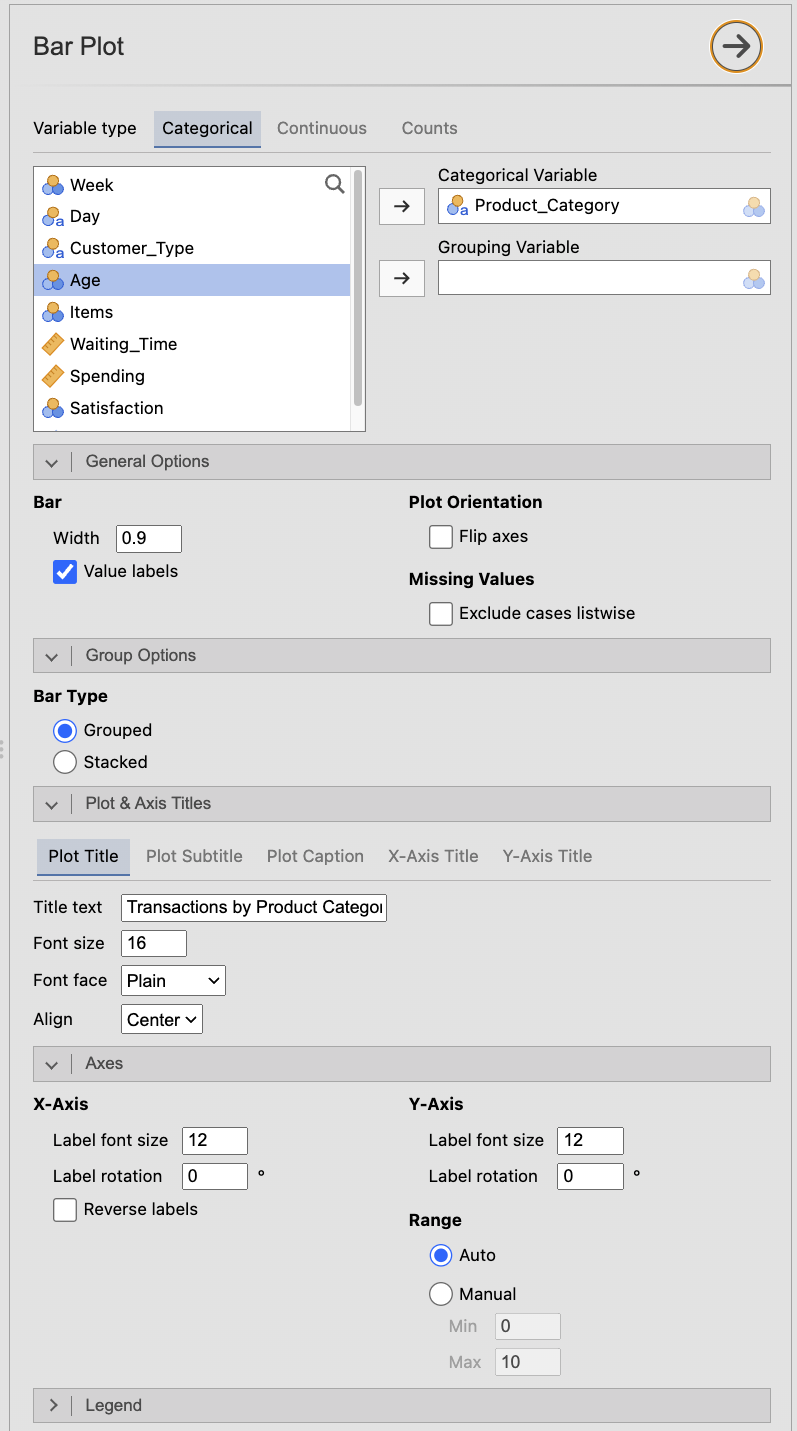
กำหนดตัวแปรดังนี้
Variable type        = Categorical
Categorical Variable = Product_Category
เพื่อให้กราฟสื่อความหมายได้ชัดเจน กำหนดองค์ประกอบเพิ่มเติมดังนี้
Value labels = Yes

Plot Title   = Transactions by Product Category
X-Axis Title = Product Category
Y-Axis Title = Number of Transactions
ส่วน Axes ให้ใช้ค่า Auto สำหรับช่วงของ Y-Axis เนื่องจากต้องการให้ jamovi กำหนดช่วงที่เหมาะสมจากข้อมูลโดยอัตโนมัติ
สำหรับกราฟนี้ไม่จำเป็นต้องแสดง Legend เพราะมีตัวแปรเชิงกลุ่มเพียงตัวเดียว และชื่อของแต่ละประเภทสินค้าแสดงอยู่บนแกน X อยู่แล้ว
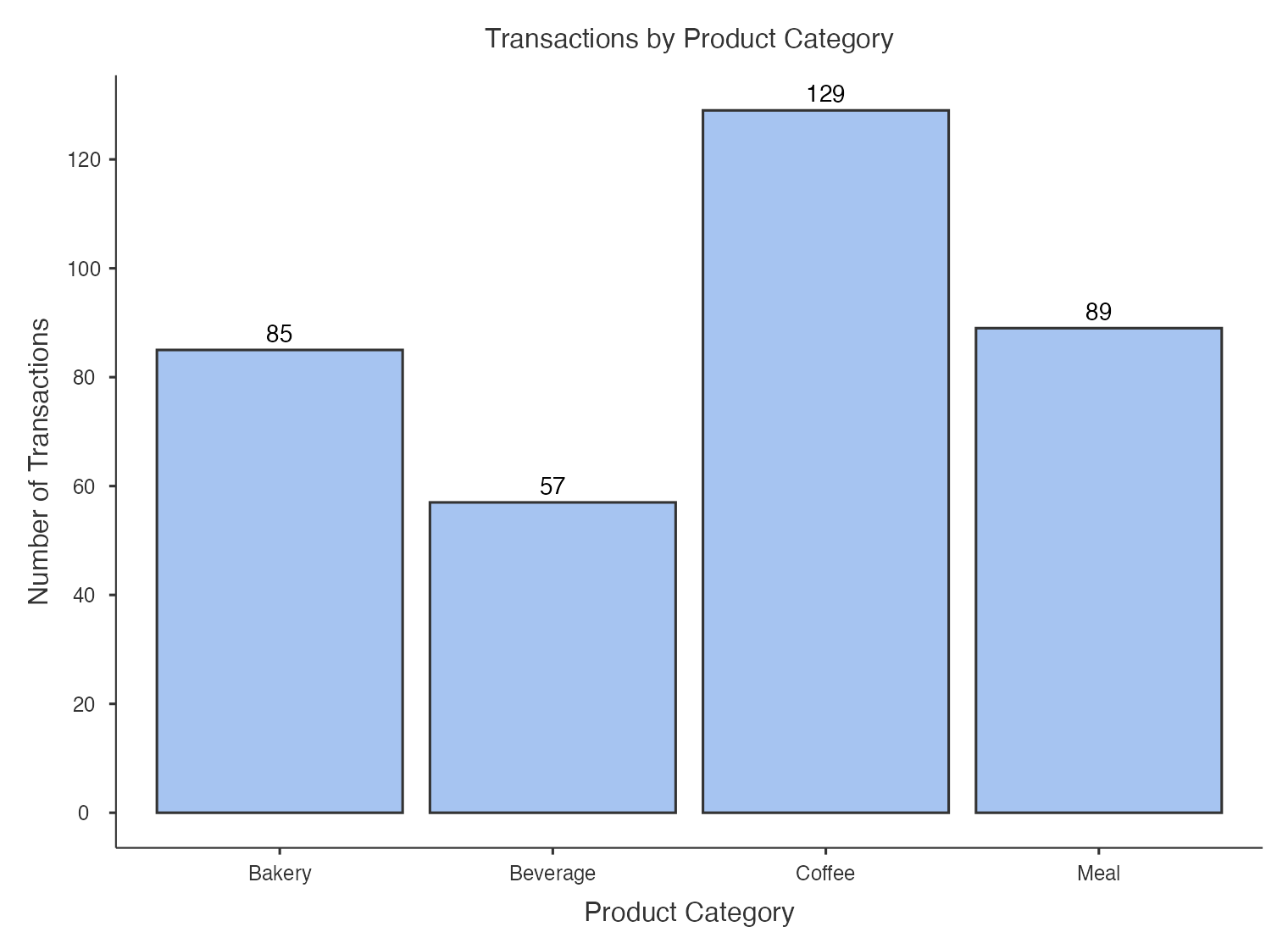
จากกราฟสามารถเปรียบเทียบจำนวนธุรกรรมของสินค้าแต่ละประเภท และระบุได้ว่าสินค้าประเภทใดถูกซื้อบ่อยที่สุด
Noteองค์ประกอบที่ใช้ในตัวอย่างนี้
ตัวเลือกที่จำเป็น ได้แก่
Categorical Variableเพื่อกำหนดตัวแปรที่ต้องการเปรียบเทียบValue labelsเพื่อแสดงจำนวนบนแท่งPlot Titleเพื่ออธิบายสาระสำคัญของกราฟX-Axis TitleและY-Axis Titleเพื่อระบุความหมายของแกน
ส่วน Width, Flip axes, Manual Range และ Legend ยังไม่จำเป็นสำหรับกราฟนี้
9.3.2 Bar Plot แบบมี Grouping Variable
ต่อมาต้องการตอบคำถามว่า
รูปแบบการซื้อสินค้าแตกต่างกันระหว่าง Student และ Staff หรือไม่?
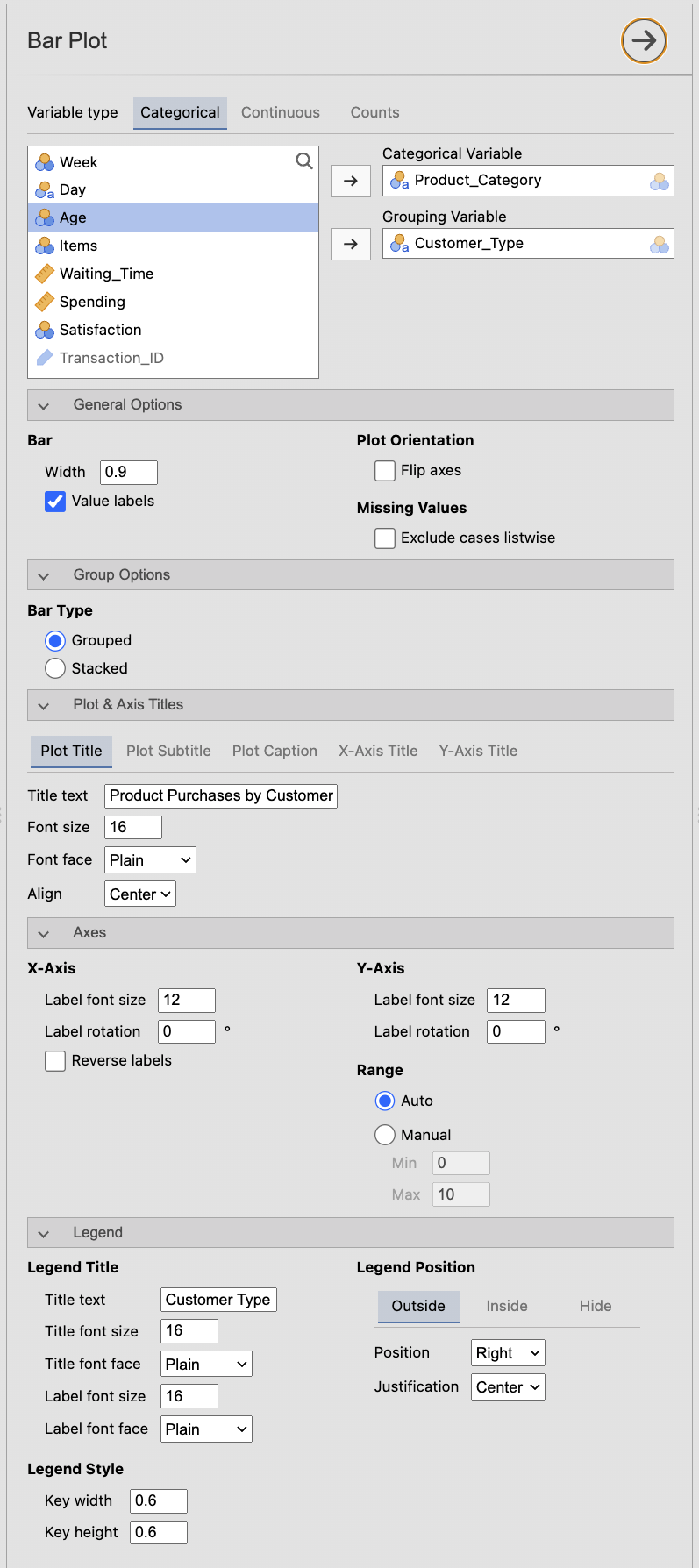
ใช้ Product_Category เป็นตัวแปรหลัก และเพิ่ม Customer_Type เป็นตัวแปรสำหรับจัดกลุ่ม
กำหนดดังนี้
Variable type        = Categorical
Categorical Variable = Product_Category
Grouping Variable    = Customer_Type

Bar Type     = Grouped
Value labels = Yes
เพื่อให้กราฟสมบูรณ์ กำหนด
Plot Title   = Product Purchases by Customer Type
X-Axis Title = Product Category
Y-Axis Title = Number of Transactions

Legend Title = Customer Type
ใช้ Range = Auto สำหรับ Y-Axis และแสดง Legend เนื่องจากสีของแท่งใช้แยก Student และ Staff
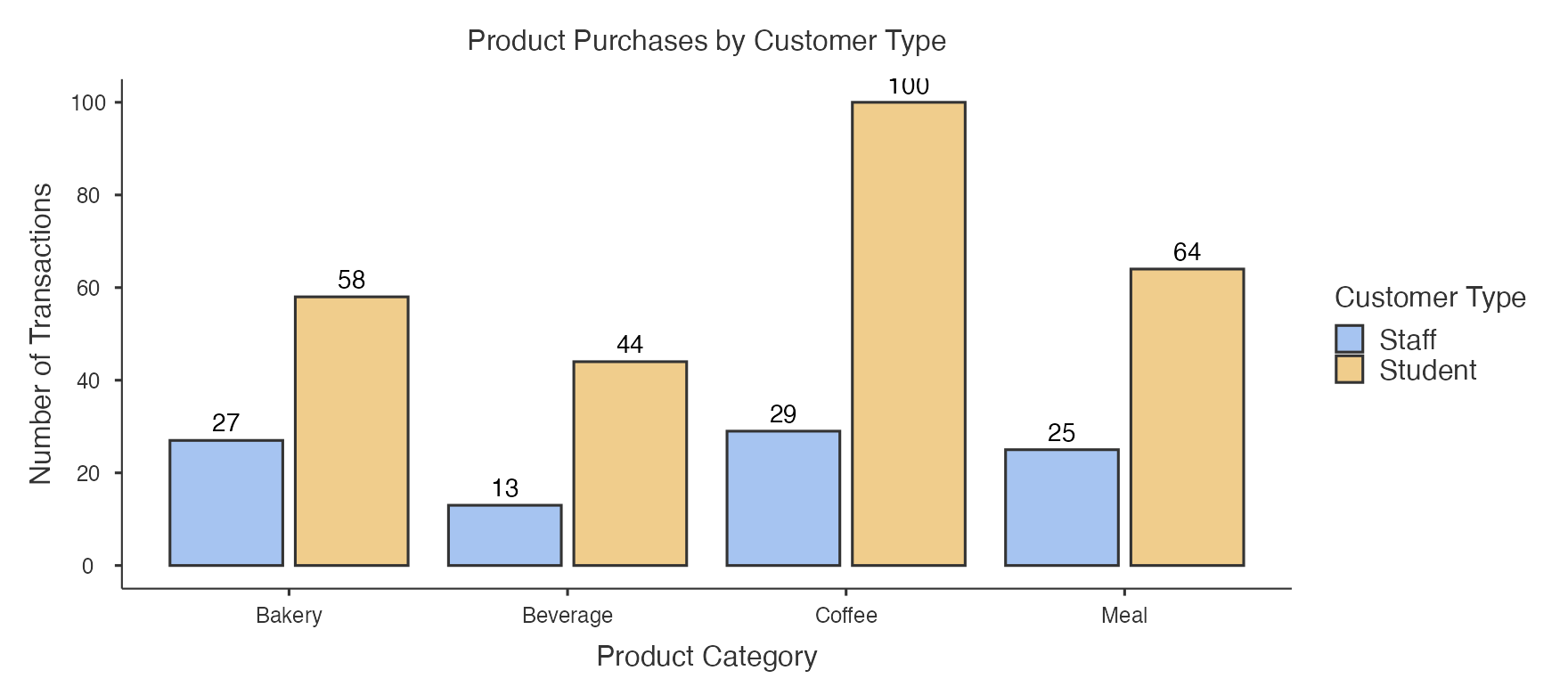
Grouped Bar Plot แสดงแท่งของ Student และ Staff แยกกันภายในสินค้าแต่ละประเภท จึงเหมาะสำหรับการเปรียบเทียบความถี่ระหว่างสองกลุ่มโดยตรง
Noteองค์ประกอบที่เพิ่มจาก Bar Plot แรก
เมื่อเพิ่ม Grouping Variable ควรเพิ่ม
Legend Titleเพื่อระบุความหมายของสีBar Type = Groupedเพื่อให้แต่ละกลุ่มแสดงเป็นแท่งแยกกัน
ส่วน Plot Title และชื่อแกนควรปรับให้สะท้อนว่ากราฟกำลังเปรียบเทียบมากกว่าหนึ่งกลุ่ม
9.3.3 Stacked Bar Plot
จากข้อมูลเดิม หากต้องการดู องค์ประกอบของ Student และ Staff ภายในสินค้าแต่ละประเภท สามารถเปลี่ยนรูปแบบของกราฟจาก Grouped เป็น Stacked ได้
กำหนด
Variable type        = Categorical
Categorical Variable = Product_Category
Grouping Variable    = Customer_Type

Bar Type     = Stacked
Value labels = Yes
เพื่อให้กราฟสื่อความหมายได้ชัดเจน กำหนดองค์ประกอบเพิ่มเติมดังนี้
Plot Title   = Product Purchases by Customer Type
X-Axis Title = Product Category
Y-Axis Title = Number of Transactions

Legend Title = Customer Type
ส่วน Y-Axis Range ให้ใช้ Auto เพื่อให้ jamovi กำหนดช่วงแกนตามข้อมูลโดยอัตโนมัติ
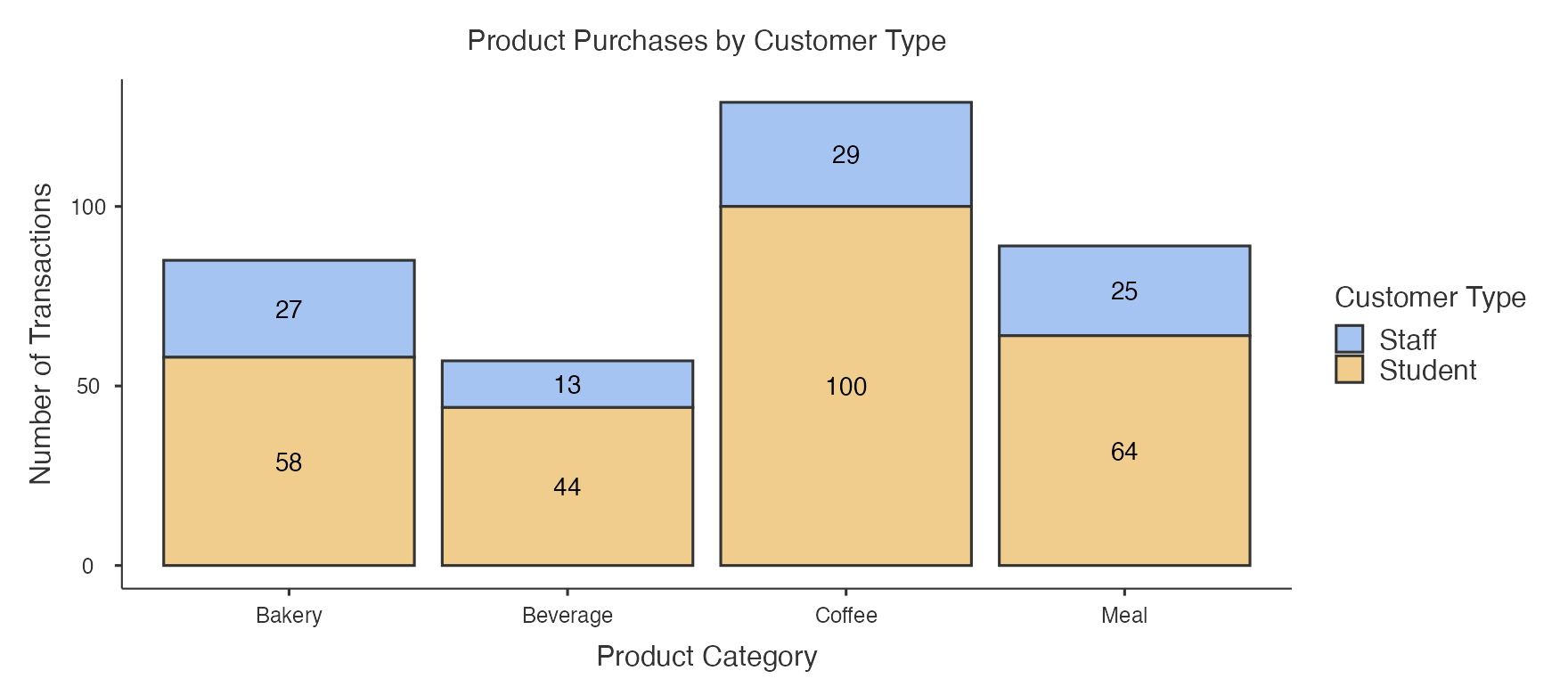
Stacked Bar Plot แสดงจำนวนธุรกรรมของ Student และ Staff ซ้อนอยู่ภายในแท่งเดียวกันของแต่ละประเภทสินค้า จึงช่วยให้เห็นทั้ง
จำนวนธุรกรรมรวมของสินค้าแต่ละประเภท
สัดส่วนหรือองค์ประกอบของ Student และ Staff ภายในแต่ละประเภท
9.3.4 Bar Plot สำหรับตัวแปร Continuous
เมื่อเลือก
Variable type = ContinuousBar Plot จะแสดง ค่าเฉลี่ย (Mean) ของตัวแปรเชิงปริมาณในแต่ละกลุ่ม โดยความสูงของแท่งแสดงค่าเฉลี่ยของ Continuous Variable ตามกลุ่มที่กำหนดด้วย Grouping Variable
ตัวอย่างที่ 1: Continuous Variable กับ Grouping Variable 1
คำถามตัวอย่าง
ค่าใช้จ่ายเฉลี่ยของ Student และ Staff แตกต่างกันอย่างไร?
กำหนดตัวแปรดังนี้
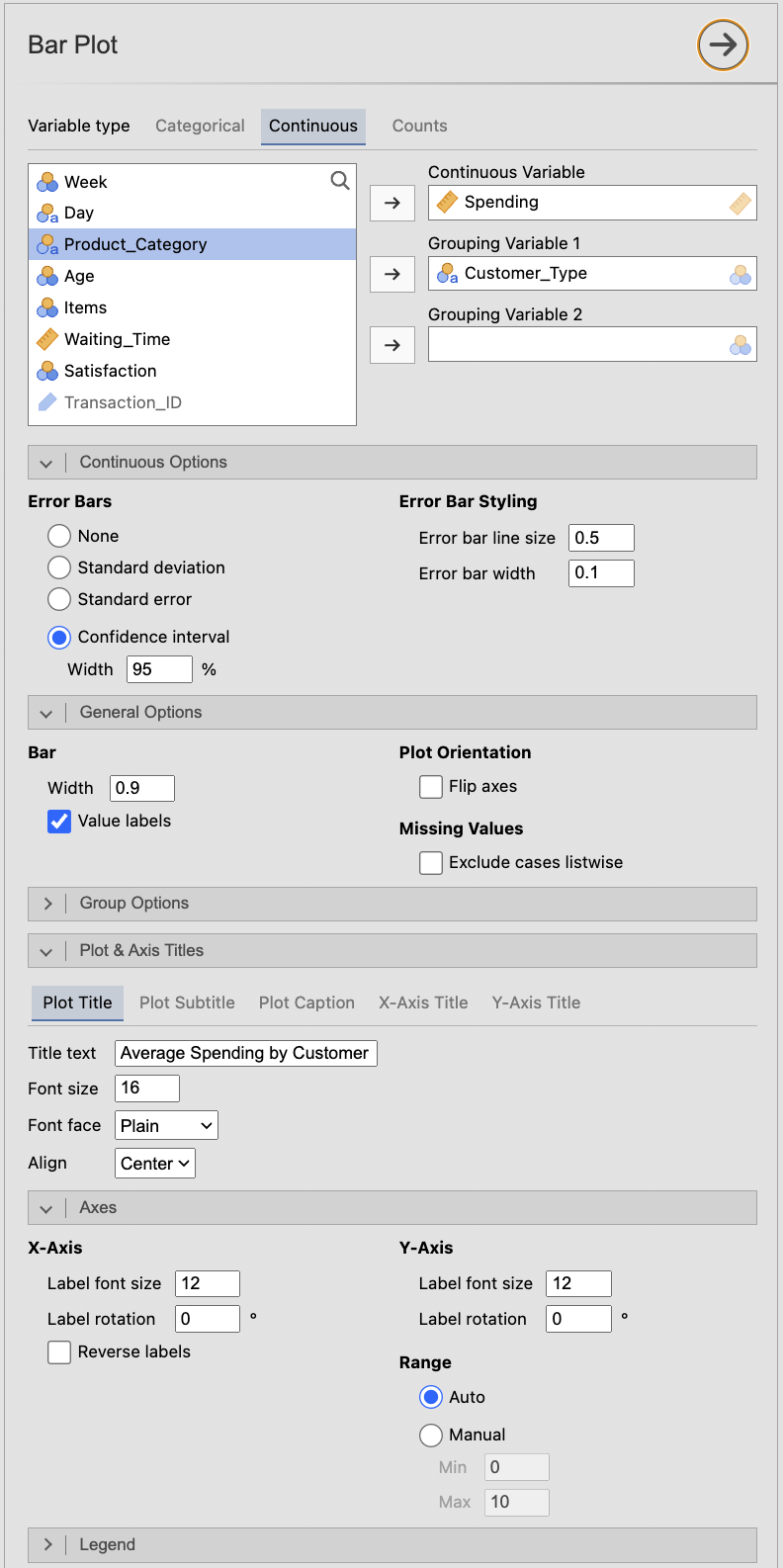
Continuous Variable = Spending
Grouping Variable 1 = Customer_Type
เพื่อให้กราฟสื่อความหมายได้ชัดเจน กำหนดองค์ประกอบเพิ่มเติมดังนี้
Plot Title   = Average Spending by Customer Type
X-Axis Title = Customer Type
Y-Axis Title = Mean Spending (Baht)
สำหรับแกน Y ให้ใช้
Range = Autoเพื่อให้ jamovi กำหนดช่วงของแกนตามข้อมูลโดยอัตโนมัติ
Error Bars
Bar Plot แบบ Continuous สามารถเพิ่ม Error Bars เพื่อแสดงการกระจายหรือความไม่แน่นอนรอบค่าเฉลี่ยได้ โดยมีตัวเลือก
- None — ไม่แสดง Error Bars
- Standard deviation — แสดงค่าเฉลี่ยพร้อมส่วนเบี่ยงเบนมาตรฐาน
- Standard error — แสดงค่าเฉลี่ยพร้อมค่าความคลาดเคลื่อนมาตรฐาน
- Confidence interval — แสดงช่วงความเชื่อมั่นของค่าเฉลี่ย โดยสามารถกำหนดระดับความเชื่อมั่นได้ เช่น 95%
สำหรับตัวอย่างนี้ กำหนด
Error Bars          = Confidence interval
Confidence interval = 95%
เพื่อแสดง 95% Confidence Interval ของค่าเฉลี่ย
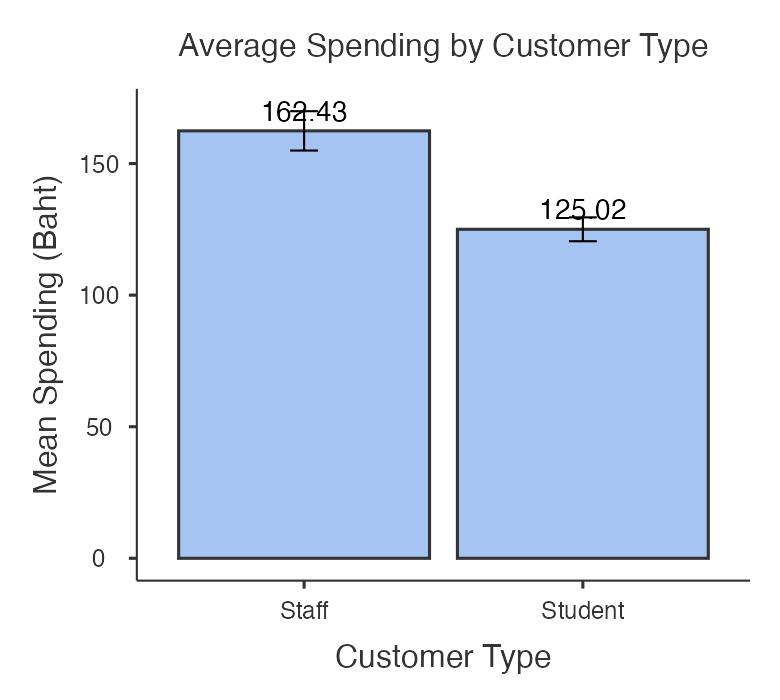
ความสูงของแต่ละแท่งแสดง ค่าเฉลี่ยของ Spending ของลูกค้าแต่ละประเภท ส่วน Error Bar แสดงช่วงความไม่แน่นอนของค่าเฉลี่ย จึงช่วยให้สามารถเปรียบเทียบทั้งระดับค่าเฉลี่ยและความแม่นยำของค่าประมาณระหว่างกลุ่มได้
Tipการเลือก Error Bars
- ใช้ Standard deviation (SD) เมื่อต้องการแสดงการกระจายของข้อมูลภายในแต่ละกลุ่ม
- ใช้ Standard error (SE) เมื่อต้องการแสดงความแม่นยำของค่าเฉลี่ยที่ประมาณได้
- ใช้ Confidence interval (CI) เมื่อต้องการแสดงช่วงความไม่แน่นอนของค่าเฉลี่ย
สำหรับการนำเสนอผลเชิงสถิติ 95% Confidence Interval เป็นตัวเลือกที่ช่วยให้ตีความความไม่แน่นอนของค่าเฉลี่ยได้ชัดเจน
9.3.5 Bar Plot สำหรับตัวแปร Continuous ที่มี Grouping Variable 2 ตัว
สามารถเพิ่มตัวแปรจัดกลุ่มตัวที่ 2 เพื่อเปรียบเทียบค่าเฉลี่ยของตัวแปร Continuous ในหลายกลุ่มพร้อมกัน
คำถามตัวอย่าง
ค่าใช้จ่ายเฉลี่ยแตกต่างกันอย่างไรตาม Product Category และ Customer Type?
กำหนด
Continuous Variable = Spending
Grouping Variable 1 = Product_Category
Grouping Variable 2 = Customer_Type
กำหนดองค์ประกอบของกราฟเพิ่มเติมดังนี้
Plot Title   = Average Spending by Product Category and Customer Type
X-Axis Title = Product Category
Y-Axis Title = Mean Spending (Baht)
Legend Title = Customer Type

Error Bars          = Confidence interval
Confidence interval = 95%
Range                = Auto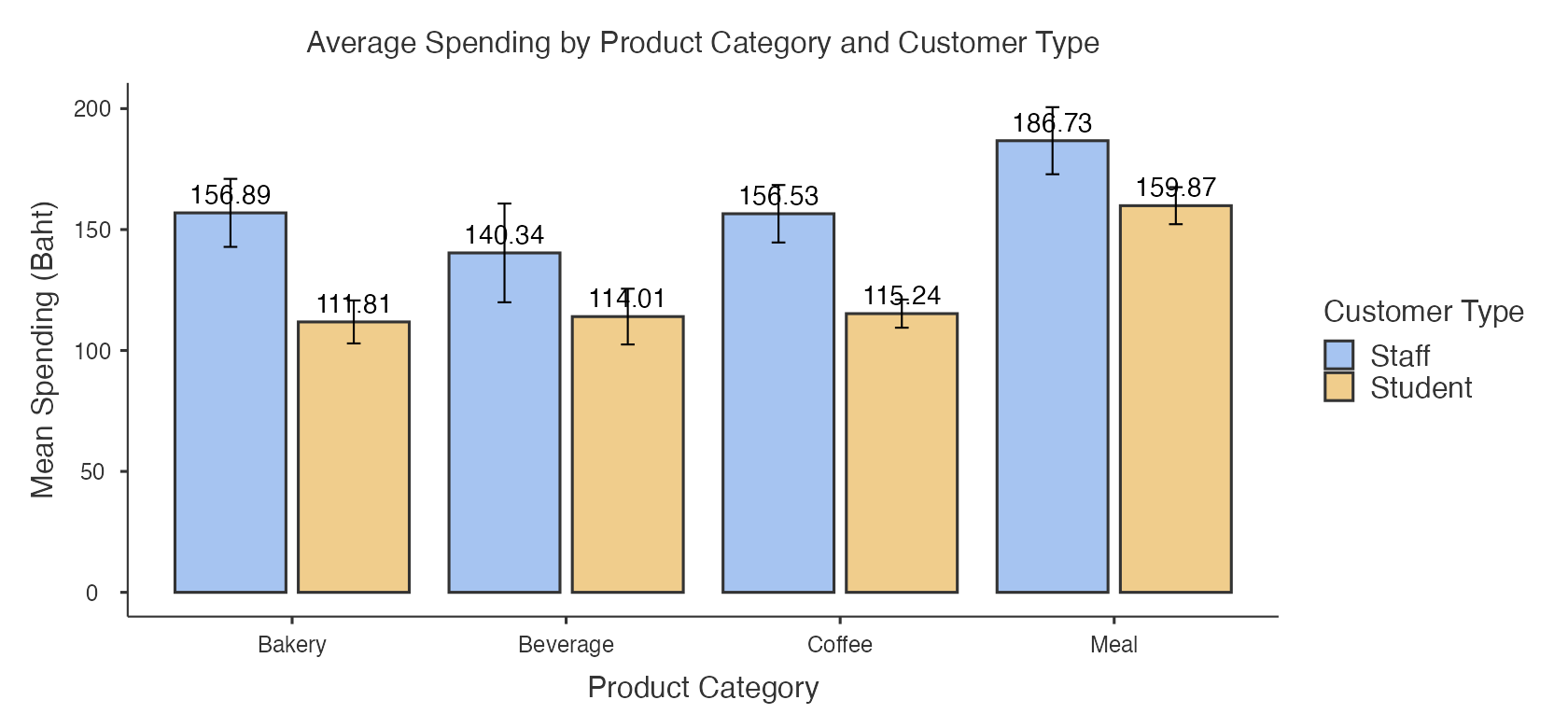
กราฟนี้แสดง ค่าเฉลี่ยของ Spending สำหรับแต่ละ Product_Category และแยกเพิ่มเติมตาม Customer_Type ทำให้สามารถเปรียบเทียบค่าเฉลี่ยระหว่างหลายกลุ่มได้ภายในกราฟเดียว
อย่างไรก็ตาม หากตัวแปรจัดกลุ่มมีจำนวนระดับมากเกินไป กราฟอาจมีแท่งจำนวนมากและอ่านได้ยาก จึงควรเลือกตัวแปรจัดกลุ่มเท่าที่จำเป็นต่อคำถามที่ต้องการตอบ
9.4 Box Plot
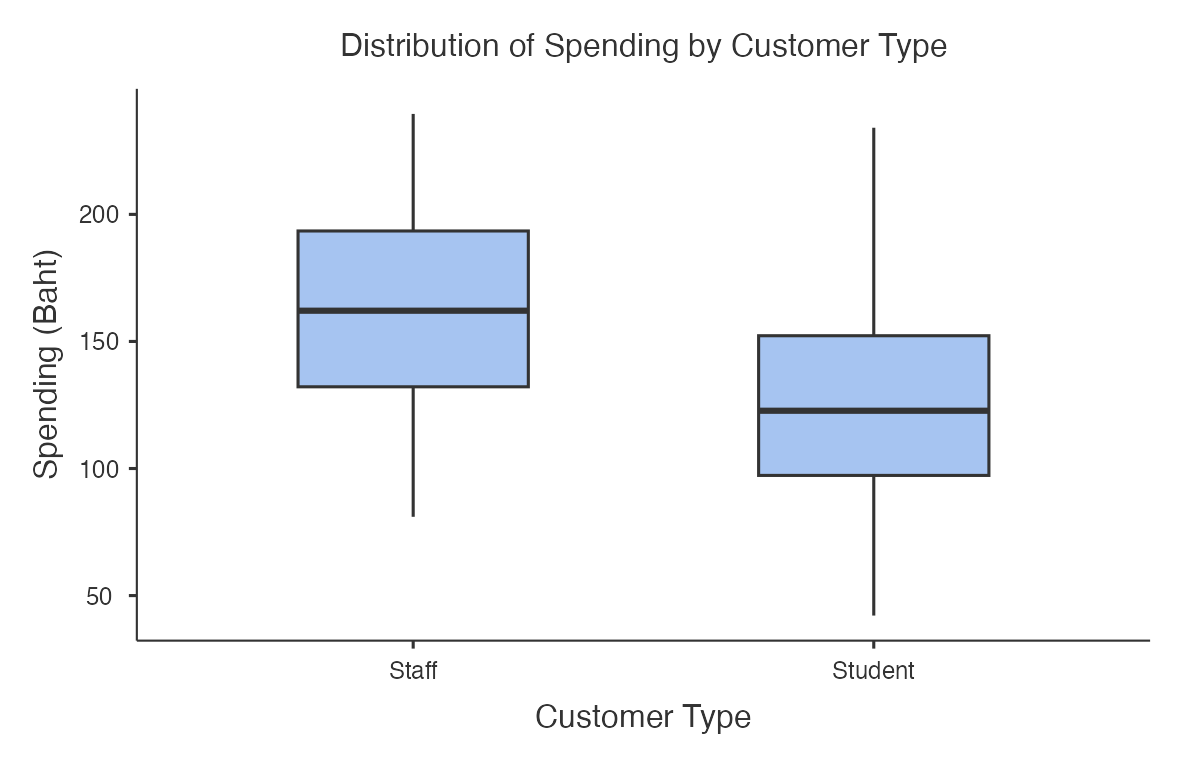
Box Plot เหมาะสำหรับแสดงและเปรียบเทียบ การกระจายของตัวแปรเชิงปริมาณระหว่างกลุ่ม โดยช่วยให้เห็นตำแหน่งกึ่งกลาง การกระจาย ความไม่สมมาตรของข้อมูล และค่าที่อาจเป็น Outlier ได้ในกราฟเดียว
คำถามตัวอย่าง
ยอดใช้จ่ายของ Student และ Staff แตกต่างกันอย่างไร?
กำหนด
Variable            = Spending
Grouping Variable 1 = Customer_Type
เพื่อให้กราฟสื่อความหมายได้ชัดเจน กำหนดองค์ประกอบเพิ่มเติม เช่น
Plot Title   = Distribution of Spending by Customer Type
X-Axis Title = Customer Type
Y-Axis Title = Spending (Baht)

Show outliers = Yes
Range         = Auto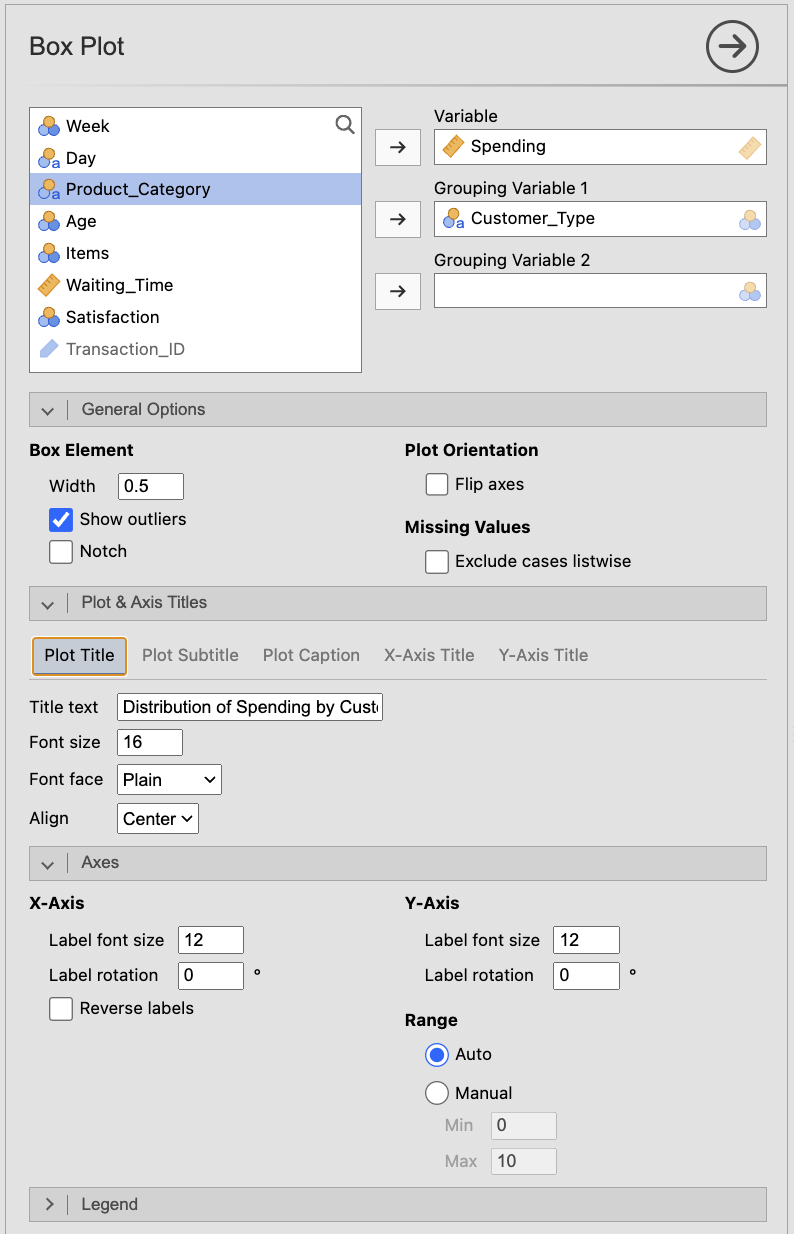
9.4.1 การอ่าน Box Plot
องค์ประกอบสำคัญของ Box Plot ได้แก่
- Median — เส้นที่อยู่ภายในกล่อง แสดงค่ามัธยฐานของข้อมูล
- Q1 และ Q3 — ขอบล่างและขอบบนของกล่อง แสดงควอไทล์ที่ 1 และควอไทล์ที่ 3
- IQR (Interquartile Range) — ความกว้างของกล่อง ซึ่งคำนวณจาก
Q3 - Q1และครอบคลุมข้อมูลส่วนกลางประมาณ 50% - Whiskers — เส้นที่ยื่นออกจากกล่อง ใช้แสดงช่วงของข้อมูลที่ไม่ถูกจัดเป็น Outlier
- Outliers — จุดที่อยู่ห่างจากข้อมูลส่วนใหญ่ และแสดงแยกออกจาก Whiskers
จากกราฟสามารถเปรียบเทียบได้ว่า Student และ Staff มี Median ของ Spending แตกต่างกันหรือไม่ กลุ่มใดมีการกระจายของข้อมูลมากกว่า และมีกลุ่มใดที่พบค่าผิดปกติหรือค่าที่สูงหรือต่ำกว่าข้อมูลส่วนใหญ่อย่างชัดเจน
9.5 Histogram
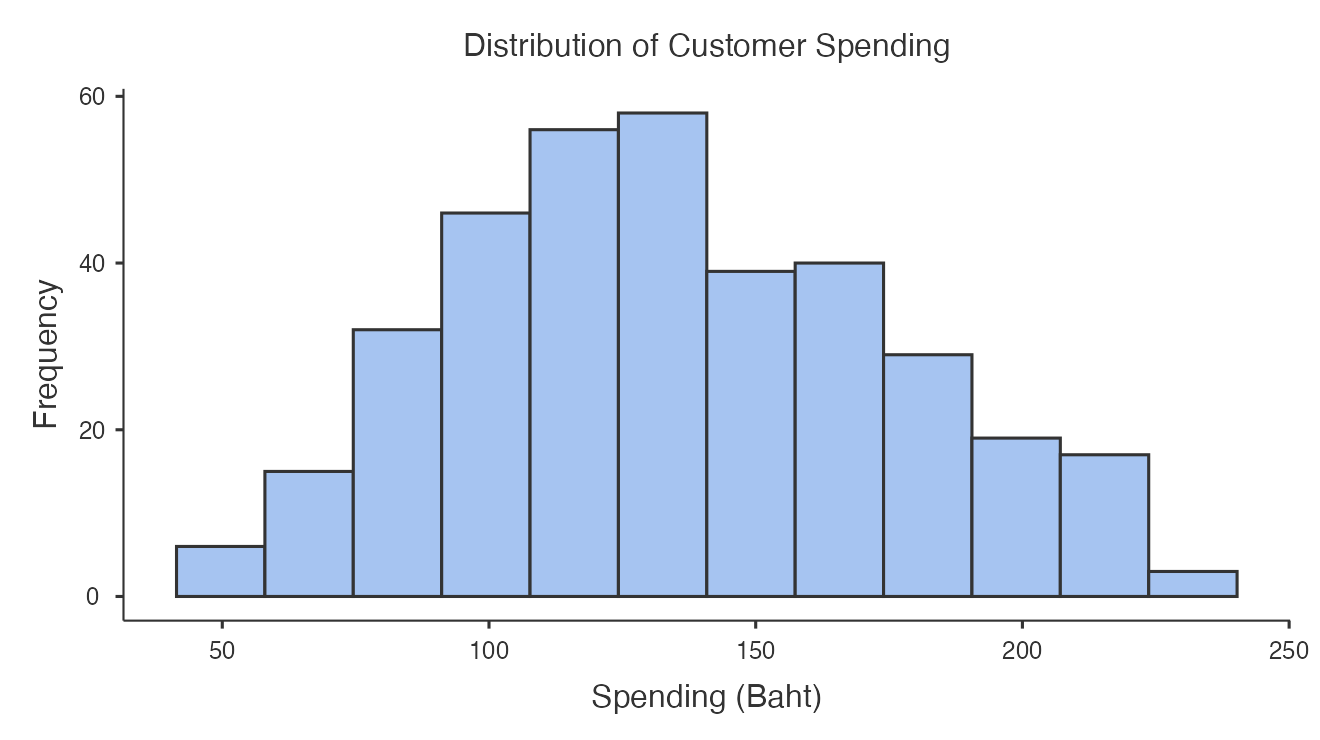
Histogram ใช้สำหรับแสดง รูปแบบการแจกแจง (Distribution) ของตัวแปรเชิงปริมาณ โดยแบ่งช่วงค่าของข้อมูลออกเป็นช่วงย่อยที่เรียกว่า Bins แล้วแสดงจำนวนข้อมูลที่อยู่ในแต่ละช่วงด้วยความสูงของแท่ง
Histogram ช่วยให้พิจารณาได้ว่า ข้อมูลมีลักษณะสมมาตรหรือเบ้ มีการกระจายมากน้อยเพียงใด มีหลายยอด (peaks) หรือไม่ และมีค่าที่อยู่ห่างจากข้อมูลส่วนใหญ่อย่างชัดเจนหรือไม่
คำถามตัวอย่าง
ยอดใช้จ่ายของลูกค้ามีการแจกแจงอย่างไร?
กำหนด
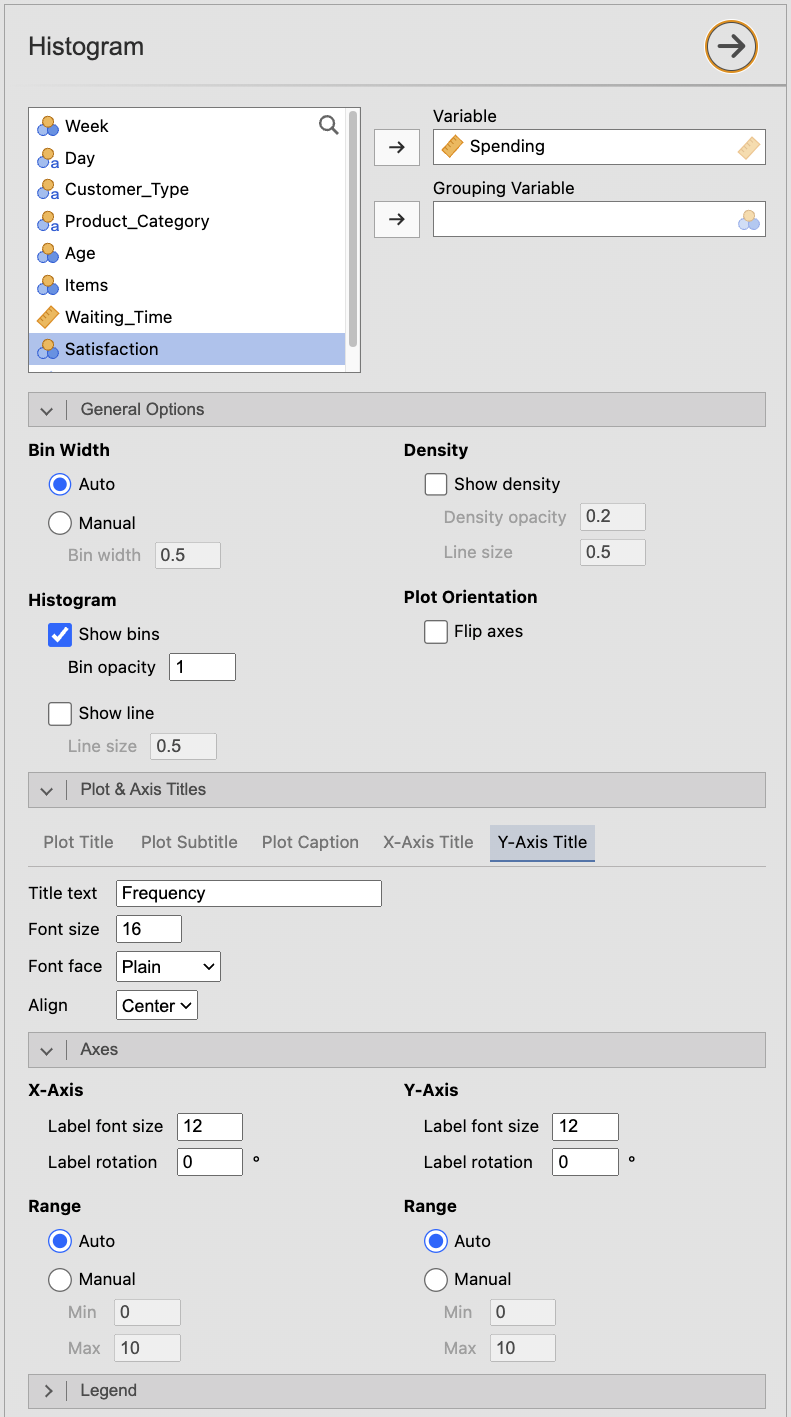
Variable = Spendingเพื่อให้กราฟสื่อความหมายได้ชัดเจน สามารถกำหนดองค์ประกอบเพิ่มเติม เช่น
Plot Title   = Distribution of Customer Spending
X-Axis Title = Spending (Baht)
Y-Axis Title = Frequency
สำหรับช่วงของแกน X และ Y สามารถใช้
Range = Autoเพื่อให้ jamovi กำหนดช่วงของแกนตามข้อมูลโดยอัตโนมัติ
9.5.1 การอ่าน Histogram
ในการพิจารณา Histogram ควรสังเกตองค์ประกอบสำคัญ ได้แก่
- Center — บริเวณที่ข้อมูลส่วนใหญ่อยู่
- Spread — ช่วงและระดับการกระจายของข้อมูล
- Shape — รูปร่างโดยรวมของการแจกแจง
- Peaks — บริเวณที่มีข้อมูลกระจุกตัวจำนวนมาก
- Gaps — ช่วงที่มีข้อมูลน้อยหรือไม่มีข้อมูล
- Extreme values — ค่าที่อยู่ห่างจากข้อมูลส่วนใหญ่
รูปร่างของ Histogram อาจมีลักษณะต่าง ๆ เช่น
- Approximately symmetric — การแจกแจงค่อนข้างสมมาตร
- Right-skewed — มีหางยาวไปทางค่าที่สูง
- Left-skewed — มีหางยาวไปทางค่าที่ต่ำ
- Bimodal หรือ Multimodal — มีมากกว่าหนึ่งยอด ซึ่งอาจบ่งชี้ว่าข้อมูลประกอบด้วยกลุ่มย่อยหลายกลุ่ม
NoteHistogram ไม่ใช่ Bar Plot
แม้ Histogram และ Bar Plot จะใช้แท่งในการแสดงข้อมูล แต่มีวัตถุประสงค์ต่างกัน
- Bar Plot ใช้เปรียบเทียบข้อมูลเชิงกลุ่ม (Categorical)
- Histogram ใช้แสดงการแจกแจงของตัวแปรเชิงปริมาณ (Continuous)
ใน Histogram แท่งแต่ละแท่งแทนช่วงค่าที่ต่อเนื่องกันของตัวแปร จึงมักวางติดกัน
9.5.2 Bin Width
Bin Width คือความกว้างของช่วงค่าที่ใช้แบ่งข้อมูลก่อนสร้าง Histogram ซึ่งมีผลโดยตรงต่อรูปร่างของกราฟ
jamovi มีตัวเลือก
Bin Width = Autoให้โปรแกรมกำหนดความกว้างของ Bin โดยอัตโนมัติ หรือเลือก
Bin Width = Manualเพื่อกำหนดความกว้างของ Bin ด้วยตนเอง
หากกำหนด Bin Width กว้างเกินไป จำนวนแท่งจะน้อย รายละเอียดของการแจกแจงอาจหายไป และข้อมูลที่มีโครงสร้างแตกต่างกันอาจดูคล้ายกัน
ในทางกลับกัน หากกำหนด Bin Width แคบเกินไป จะมีแท่งจำนวนมาก ทำให้กราฟมีความผันผวนสูงและอาจมองเห็นรูปแบบที่เกิดจากความแปรปรวนแบบสุ่มมากกว่ารูปแบบที่แท้จริงของข้อมูล
Warningระวังการตีความจาก Bin Width เพียงค่าเดียว
รูปร่างของ Histogram สามารถเปลี่ยนแปลงได้เมื่อเปลี่ยน Bin Width
ดังนั้น ไม่ควรสรุปลักษณะการแจกแจงจาก Histogram ที่ใช้ Bin Width เพียงค่าเดียว โดยเฉพาะเมื่อกำลังพิจารณาความเบ้ จำนวนยอด หรือค่าที่ดูผิดปกติ
ควรทดลองปรับ Bin Width หลายค่า และพิจารณาร่วมกับสถิติเชิงพรรณนา หรือกราฟอื่น เช่น Box Plot
9.5.3 Density Curve
สามารถเลือก
Show density = Yesเพื่อเพิ่ม Density Curve ซึ่งเป็นเส้นโค้งเรียบที่ช่วยให้เห็นรูปร่างโดยรวมของการแจกแจงได้ง่ายขึ้น
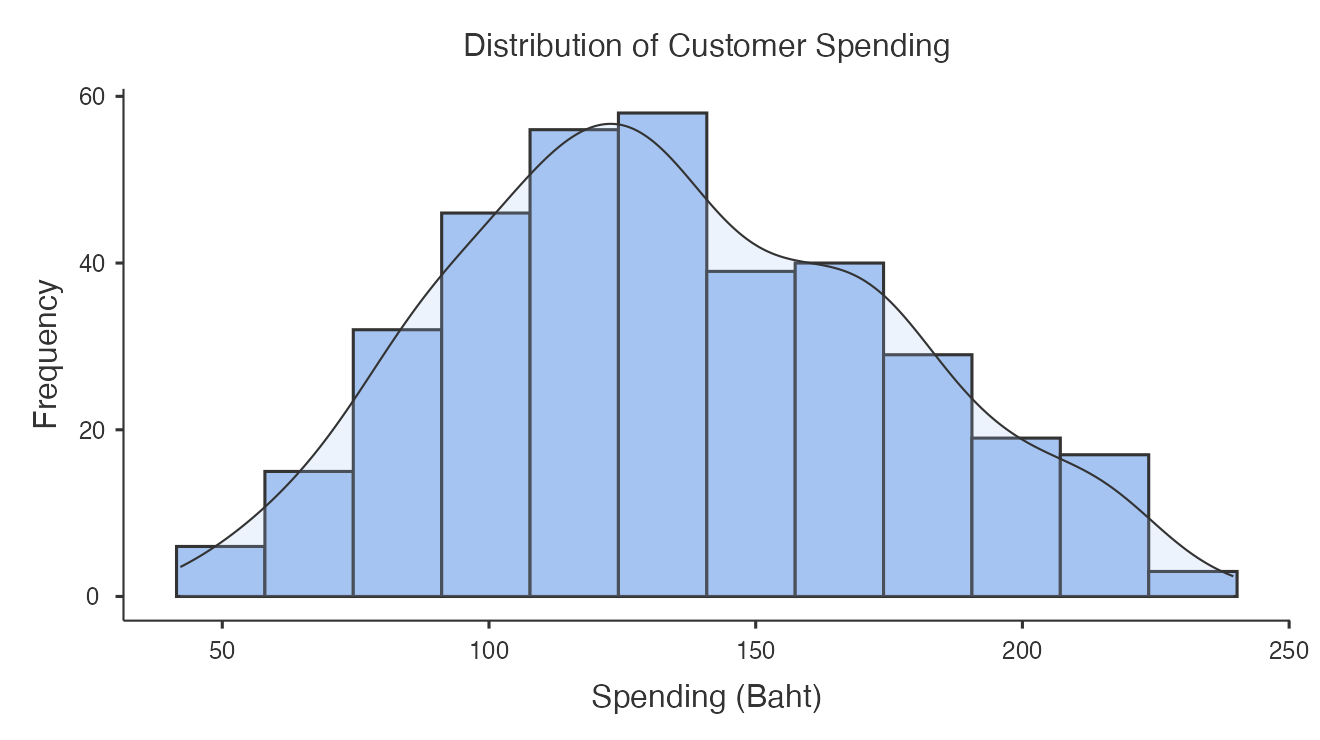
Density Curve มีประโยชน์ในการพิจารณา
- ตำแหน่งที่ข้อมูลมีความหนาแน่นสูง
- ความสมมาตรหรือความเบ้ของการแจกแจง
- จำนวนยอดของการแจกแจง
- รูปร่างโดยรวมของข้อมูลโดยลดผลจากขอบของแต่ละ Bin
อย่างไรก็ตาม Density Curve เป็นการประมาณรูปร่างของการแจกแจง จึงไม่ควรใช้แทนข้อมูลจริงหรือใช้เพียงอย่างเดียวในการตัดสินว่าข้อมูลมีการแจกแจงแบบใด
9.5.4 ตัวเลือกเฉพาะของ Histogram
ตัวเลือกสำคัญของ Histogram ประกอบด้วย
Bin Width
Auto— ให้ jamovi กำหนดความกว้างของ BinManual— กำหนดความกว้างของ Bin ด้วยตนเอง
Histogram
- Show bins — แสดงแท่ง Histogram
- Bin opacity — ปรับความโปร่งใสของแท่ง
- Show line — แสดงเส้นขอบของแท่ง
- Line size — ปรับความหนาของเส้นขอบ
Density
- Show density — แสดง Density Curve
- Density opacity — ปรับความโปร่งใสของพื้นที่ Density
- Line size — ปรับความหนาของเส้น Density
Axes
Histogram สามารถกำหนด Range ได้ทั้ง X-Axis และ Y-Axis โดยทั่วไปสามารถใช้ Auto และเปลี่ยนเป็น Manual เมื่อต้องการควบคุมช่วงที่แสดงหรือเปรียบเทียบ Histogram หลายกราฟโดยใช้มาตราส่วนเดียวกัน
9.6 Scatter Plot
Scatter Plot ใช้สำหรับศึกษารูปแบบความสัมพันธ์ระหว่าง ตัวแปรเชิงปริมาณสองตัว ซึ่งอาจเป็นตัวแปรแบบต่อเนื่อง (Continuous) หรือตัวแปรจำนวนนับ (Count) Scatter Plot ช่วยให้เห็นได้ทั้ง ทิศทาง รูปแบบ และความชัดเจนของความสัมพันธ์ รวมถึงค่าที่อาจแตกต่างจากข้อมูลส่วนใหญ่
ในตัวอย่างนี้ Items เป็นข้อมูลจำนวนนับ ส่วน Spending เป็นข้อมูลเชิงปริมาณแบบต่อเนื่อง
คำถามตัวอย่าง
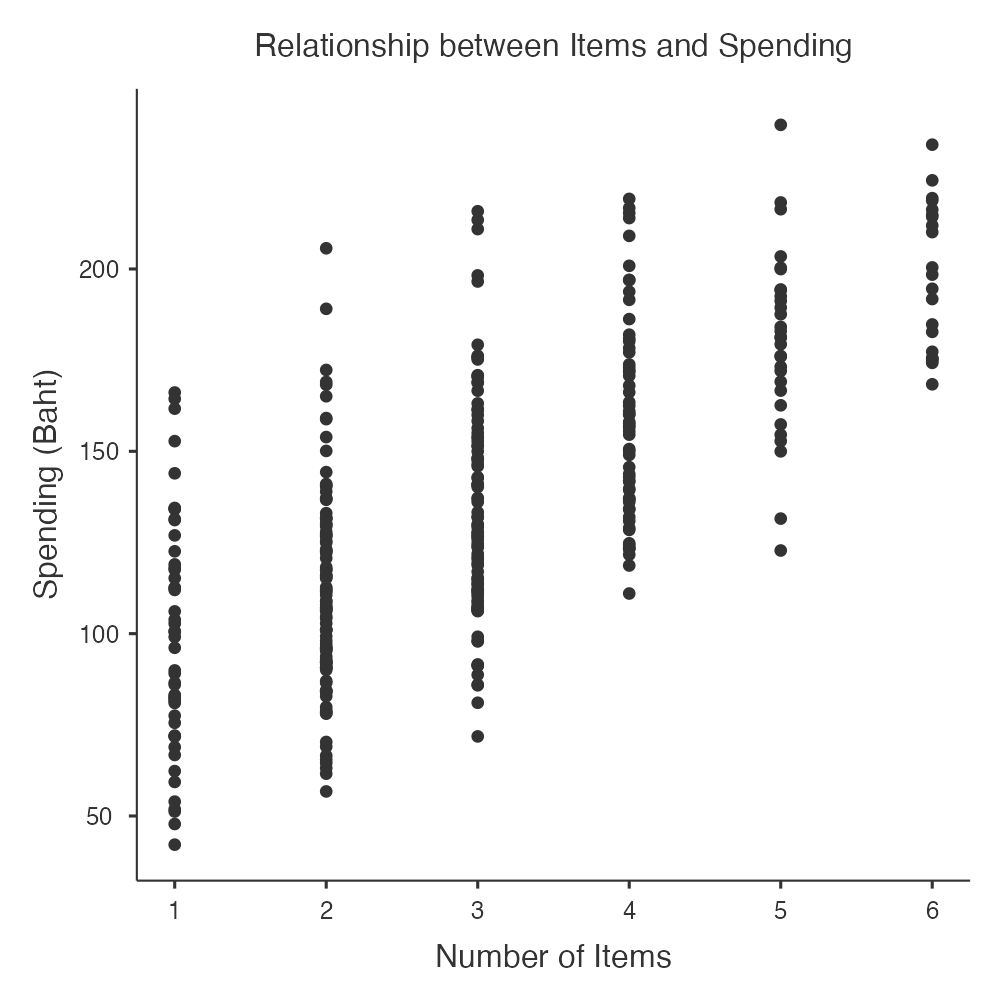
จำนวนสินค้าที่ซื้อสัมพันธ์กับยอดใช้จ่ายหรือไม่?
กำหนด
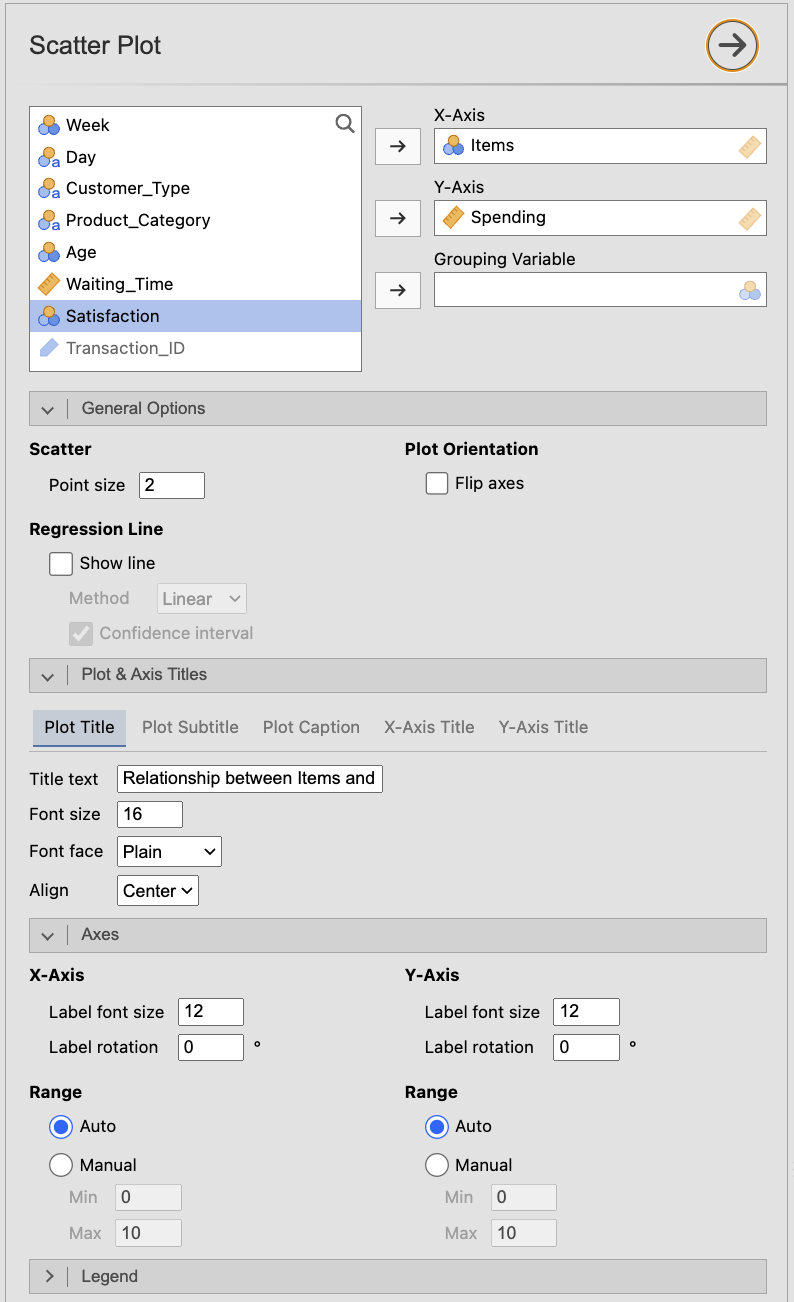
X-Axis = Items
Y-Axis = Spending
เพื่อให้กราฟสื่อความหมายได้ชัดเจน กำหนดองค์ประกอบเพิ่มเติม เช่น
Plot Title   = Relationship between Items and Spending
X-Axis Title = Number of Items
Y-Axis Title = Spending (Baht)
สำหรับช่วงของแกน X และ Y สามารถใช้
Range = Autoเพื่อให้ jamovi กำหนดช่วงของแกนตามข้อมูลโดยอัตโนมัติ
9.6.1 การอ่าน Scatter Plot
การตีความ Scatter Plot ควรพิจารณาองค์ประกอบสำคัญ ได้แก่
- Direction — ทิศทางของความสัมพันธ์
- Form — รูปแบบของความสัมพันธ์
- Strength — ระดับความชัดเจนของรูปแบบ
- Unusual observations — จุดที่แตกต่างจากรูปแบบของข้อมูลส่วนใหญ่
ทิศทางของความสัมพันธ์
หากจุดมีแนวโน้มสูงขึ้นจากซ้ายไปขวา แสดงว่าตัวแปรทั้งสองมีแนวโน้ม สัมพันธ์กันเชิงบวก (Positive Relationship) กล่าวคือ เมื่อค่าของตัวแปรหนึ่งเพิ่มขึ้น อีกตัวแปรมีแนวโน้มเพิ่มขึ้นด้วย
หากจุดมีแนวโน้มลดลงจากซ้ายไปขวา แสดงว่ามีแนวโน้ม สัมพันธ์กันเชิงลบ (Negative Relationship) กล่าวคือ เมื่อค่าของตัวแปรหนึ่งเพิ่มขึ้น อีกตัวแปรมีแนวโน้มลดลง
หากจุดกระจายโดยไม่เห็นแนวโน้มที่ชัดเจน อาจแสดงว่าไม่มีความสัมพันธ์ที่ชัดเจนระหว่างตัวแปรทั้งสอง หรือความสัมพันธ์อาจไม่ได้อยู่ในรูปแบบเชิงเส้น
9.6.2 Grouping Variable
สามารถเพิ่ม Grouping Variable เพื่อศึกษาว่ารูปแบบความสัมพันธ์แตกต่างกันระหว่างกลุ่มหรือไม่
ตัวอย่างเช่น ต้องการเปรียบเทียบความสัมพันธ์ระหว่างจำนวนสินค้าที่ซื้อกับยอดใช้จ่ายของ Student และ Staff
กำหนด
X-Axis            = Items
Y-Axis            = Spending
Grouping Variable = Customer_Type
และกำหนด
Legend Title = Customer Type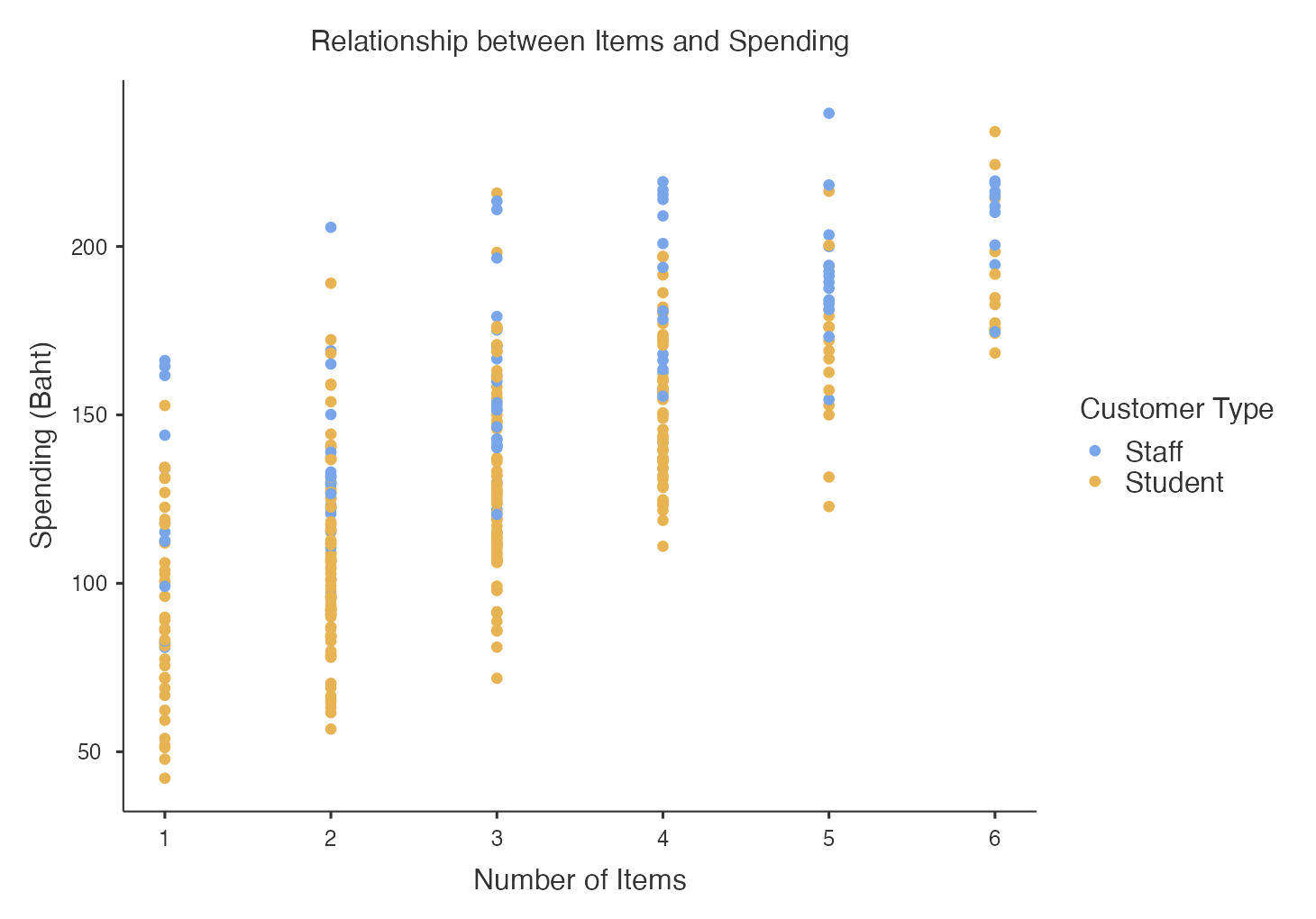
การแบ่งกลุ่มช่วยให้พิจารณาได้ว่า Student และ Staff มีรูปแบบความสัมพันธ์ระหว่าง Items และ Spending เหมือนหรือแตกต่างกันหรือไม่
9.6.3 Regression Line
หากต้องการเห็นแนวโน้มเชิงเส้นของความสัมพันธ์ได้ชัดเจนขึ้น สามารถเพิ่ม Regression Line ลงใน Scatter Plot
กำหนด
Show line = Yes
Method    = Linear
เส้นที่ได้แสดงแนวโน้มเชิงเส้นโดยรวมระหว่างตัวแปร X และ Y
หากเส้นมีความชันเป็นบวก หมายถึง เมื่อ X เพิ่มขึ้น Y มีแนวโน้มเพิ่มขึ้น ในทางกลับกัน หากเส้นมีความชันเป็นลบ หมายถึง เมื่อ X เพิ่มขึ้น Y มีแนวโน้มลดลง

NoteRegression Line ไม่ได้หมายความว่าจุดทุกจุดต้องอยู่บนเส้น
Regression Line เป็นเส้นที่ใช้สรุปแนวโน้มของข้อมูลโดยรวม จุดข้อมูลจริงสามารถอยู่เหนือหรือต่ำกว่าเส้นได้
ยิ่งจุดกระจายอยู่ห่างจากเส้นมาก รูปแบบความสัมพันธ์เชิงเส้นโดยทั่วไปก็จะยิ่งไม่ชัดเจน
9.6.4 Confidence Interval
สามารถเลือกแสดง Confidence Interval รอบ Regression Line ได้
กำหนด
Show line           = Yes
Method              = Linear
Confidence interval = Yes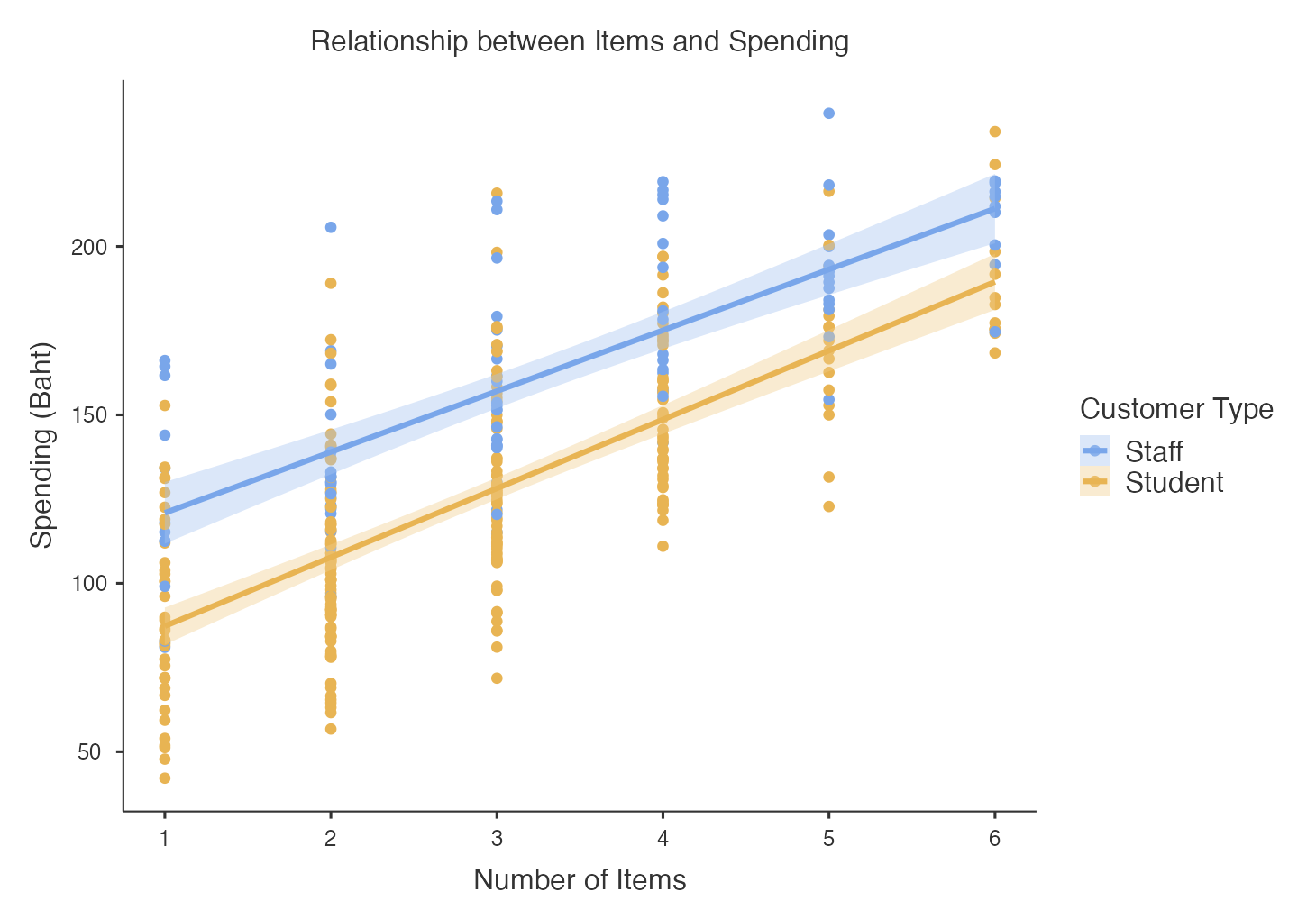
บริเวณรอบ Regression Line แสดงความไม่แน่นอนของค่าประมาณเส้นความสัมพันธ์ โดยบริเวณที่กว้างขึ้นแสดงว่าการประมาณแนวโน้มในบริเวณนั้นมีความไม่แน่นอนมากขึ้น
โดยทั่วไป Confidence Interval มักแคบกว่าในบริเวณที่มีข้อมูลจำนวนมาก และอาจกว้างขึ้นบริเวณปลายช่วงของข้อมูลที่มี observations น้อยกว่า
9.6.5 การตีความตัวอย่าง
สำหรับตัวอย่าง Items และ Spending หากกลุ่มจุดมีแนวโน้มสูงขึ้นจากซ้ายไปขวา สามารถกล่าวได้ว่า
ลูกค้าที่ซื้อสินค้าจำนวนมากขึ้นมีแนวโน้มที่จะมียอดใช้จ่ายสูงขึ้น
อย่างไรก็ตาม Scatter Plot แสดงเพียง รูปแบบความสัมพันธ์ของข้อมูล การเห็นความสัมพันธ์ไม่ได้หมายความว่าการเพิ่มจำนวนสินค้าที่ซื้อเป็นสาเหตุโดยตรงที่ทำให้เกิดการเปลี่ยนแปลงของตัวแปรอื่นในทุกกรณี
9.7 Line Plot
Line Plot เหมาะสำหรับแสดง การเปลี่ยนแปลงของข้อมูลตามลำดับ เช่น เวลา วัน สัปดาห์ เดือน หรือช่วงการทดลอง โดยจุดข้อมูลจะถูกเชื่อมต่อกันตามลำดับของแกน X ทำให้เห็นแนวโน้มของข้อมูลได้ชัดเจน
คำถามตัวอย่าง
ยอดใช้จ่ายของลูกค้ามีแนวโน้มเปลี่ยนแปลงอย่างไรในช่วง 12 สัปดาห์?
กำหนด
X-Axis = Week
Y-Axis = Spending
เพื่อให้กราฟสื่อความหมายได้ชัดเจน กำหนดองค์ประกอบเพิ่มเติม เช่น
Plot Title   = Weekly Trend of Customer Spending
X-Axis Title = Week
Y-Axis Title = Spending (Baht)

Show lines  = Yes
Show points = Yes
Range       = Auto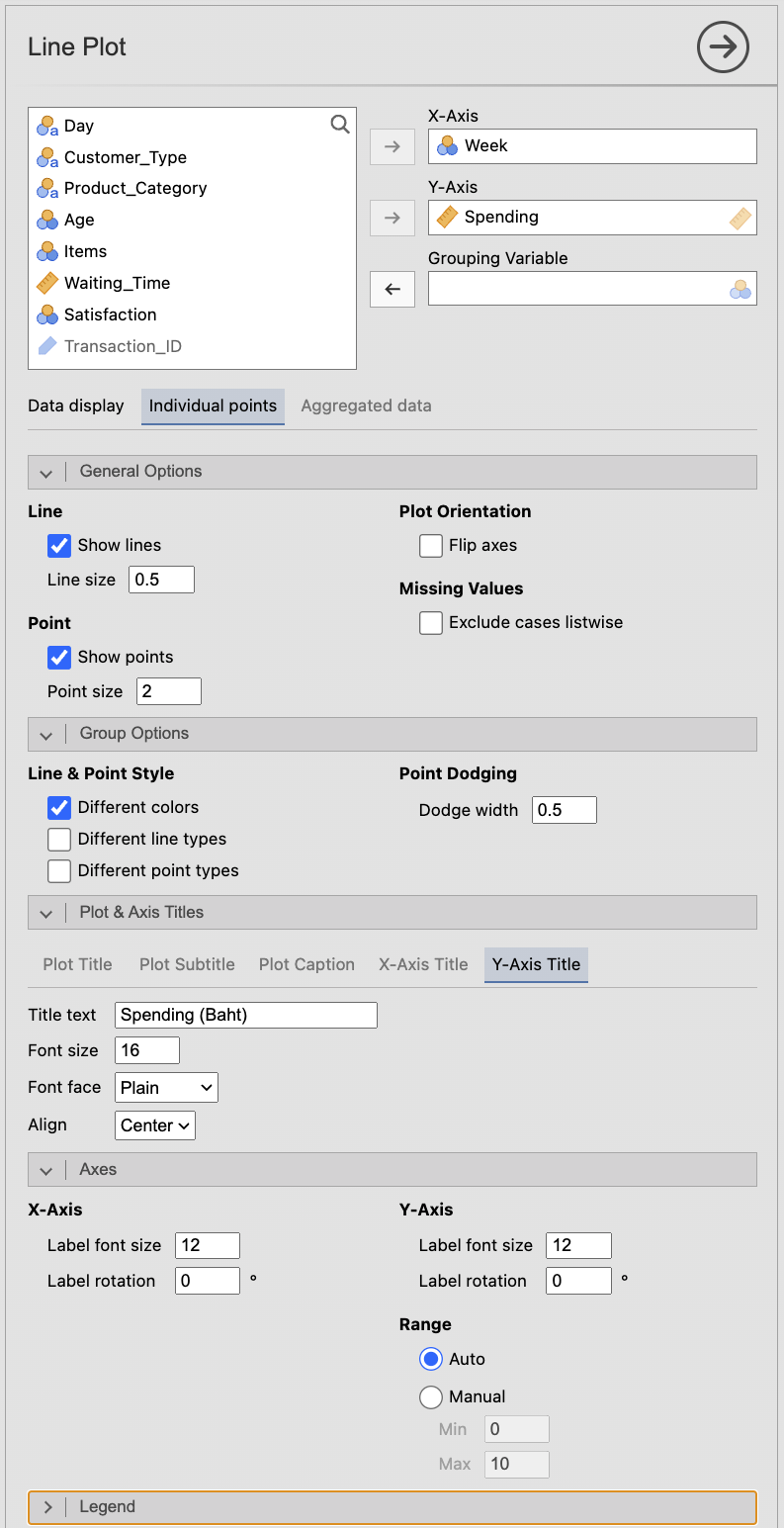
9.7.1 Data Display
Line Plot สามารถแสดงข้อมูลได้ 2 รูปแบบหลัก ได้แก่ Individual points และ Aggregated data ซึ่งเหมาะกับวัตถุประสงค์ที่แตกต่างกัน
ใช่ครับ จากกราฟนี้เห็นชัดว่า Individual points ไม่เหมาะสำหรับโจทย์ “แนวโน้มรายสัปดาห์” ของข้อมูลชุดนี้ เพราะในแต่ละ Week มีหลายธุรกรรม ทำให้มีจุดจำนวนมากที่ค่า X เดียวกัน และเส้นเชื่อม observations แต่ละรายการจนกราฟดูซับซ้อนและตีความแนวโน้มยาก
Individual Points
เมื่อเลือก
Data display = Individual pointsjamovi จะแสดงข้อมูลแต่ละ observation ตามค่าของแกน X และเชื่อมจุดข้อมูลตามลำดับ
สำหรับข้อมูล campus_cafe แต่ละสัปดาห์มีธุรกรรมหลายรายการ ดังนั้นที่ค่า Week เดียวกันจะมีจุดของ Spending หลายจุด ดังภาพ
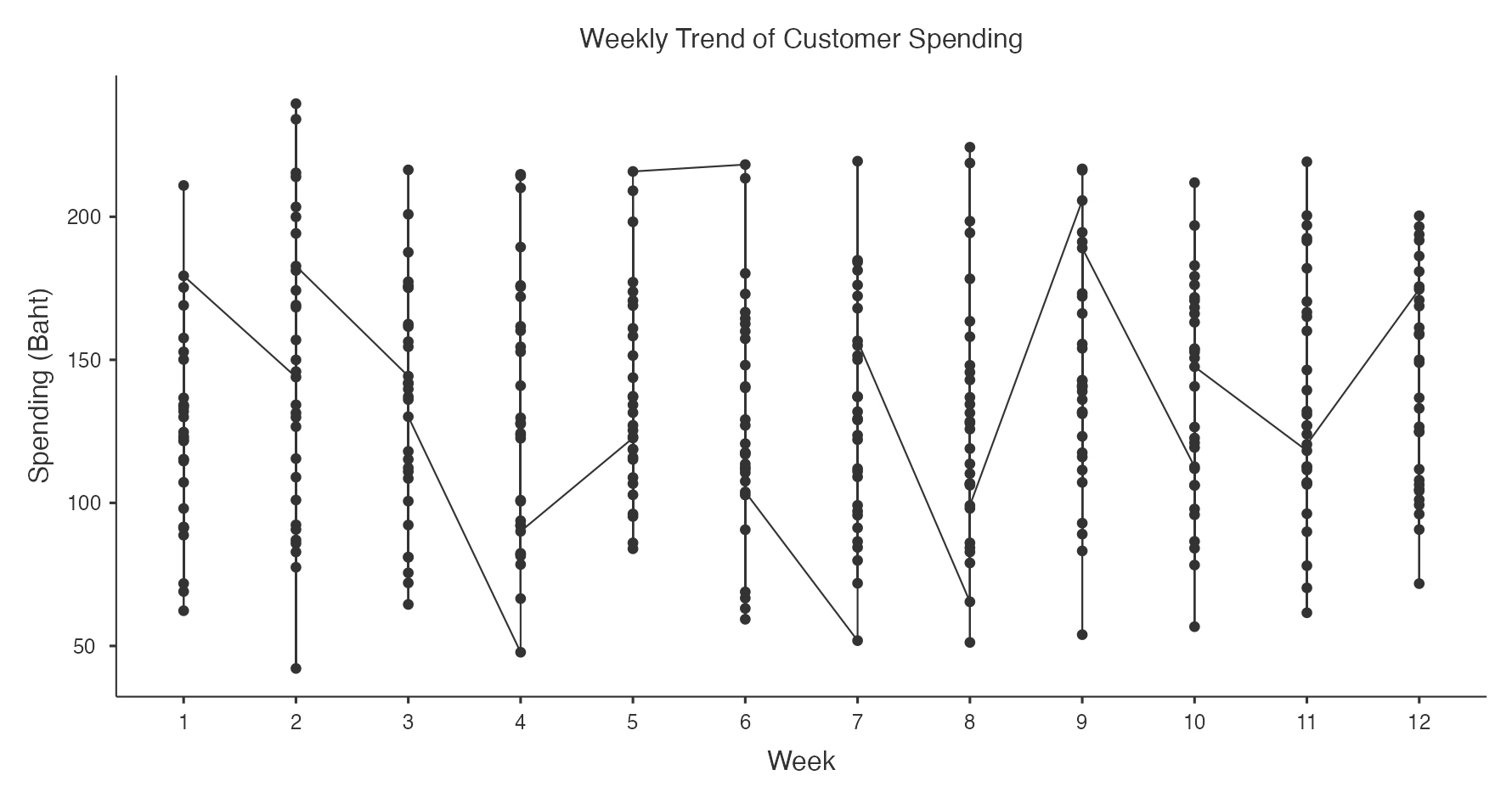
จากกราฟจะเห็นว่า ในแต่ละสัปดาห์มีจุดจำนวนมากเรียงตัวในแนวตั้ง และเส้นเชื่อม observations หลายรายการ ทำให้กราฟอ่านได้ยากและไม่สามารถมองเห็นแนวโน้มรายสัปดาห์ได้อย่างชัดเจน
ดังนั้น Individual points ไม่เหมาะสำหรับการสรุปแนวโน้มรายสัปดาห์ของข้อมูลชุดนี้ เพราะหนึ่งสัปดาห์มีหลาย observations
Aggregated Data
หากต้องการศึกษาการเปลี่ยนแปลงของ Spending ในแต่ละสัปดาห์ ควรเลือกการแสดงผลแบบ Aggregated data เพื่อสรุป observations ที่อยู่ในช่วงเวลาเดียวกันก่อนนำมาแสดงเป็น Line Plot
สำหรับตัวอย่างนี้ กำหนด
X-Axis            = Week
Y-Axis            = Spending
Grouping Variable = Customer_Type

Data display = Aggregated data
Aggregate    = Mean
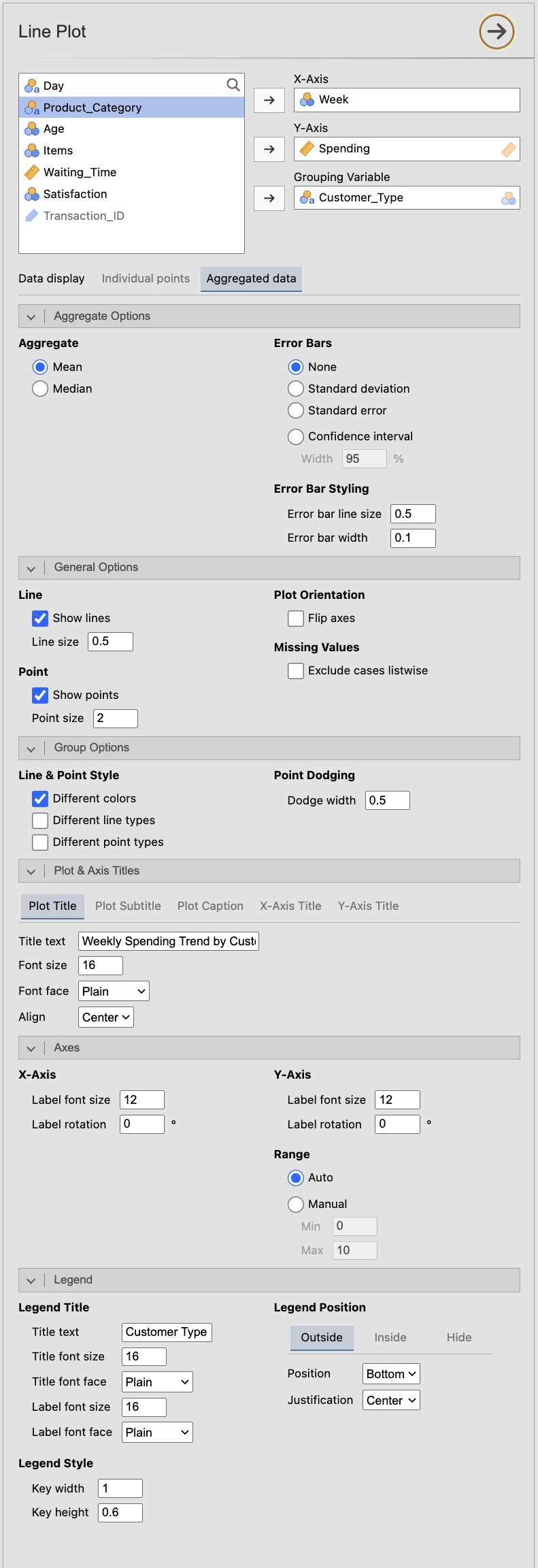
เมื่อเลือก Aggregate = Mean โปรแกรมจะคำนวณ ค่าเฉลี่ยของ Spending ในแต่ละสัปดาห์ และเมื่อกำหนด Customer_Type เป็น Grouping Variable ค่าเฉลี่ยจะถูกคำนวณแยกสำหรับ Student และ Staff ในแต่ละสัปดาห์
สามารถกำหนดองค์ประกอบของกราฟเพิ่มเติม เช่น
Plot Title   = Weekly Spending Trend by Customer Type
X-Axis Title = Week
Y-Axis Title = Spending (Baht)

Legend Title    = Customer Type
Legend Position = Outside
Position        = Bottom
Justification   = Center
ในตัวอย่างนี้เลือกแสดงทั้งเส้นและจุด
Show lines  = Yes
Show points = Yes
และใช้
Y-Axis Range = Autoเพื่อให้ jamovi กำหนดช่วงของแกน Y ตามข้อมูลโดยอัตโนมัติ
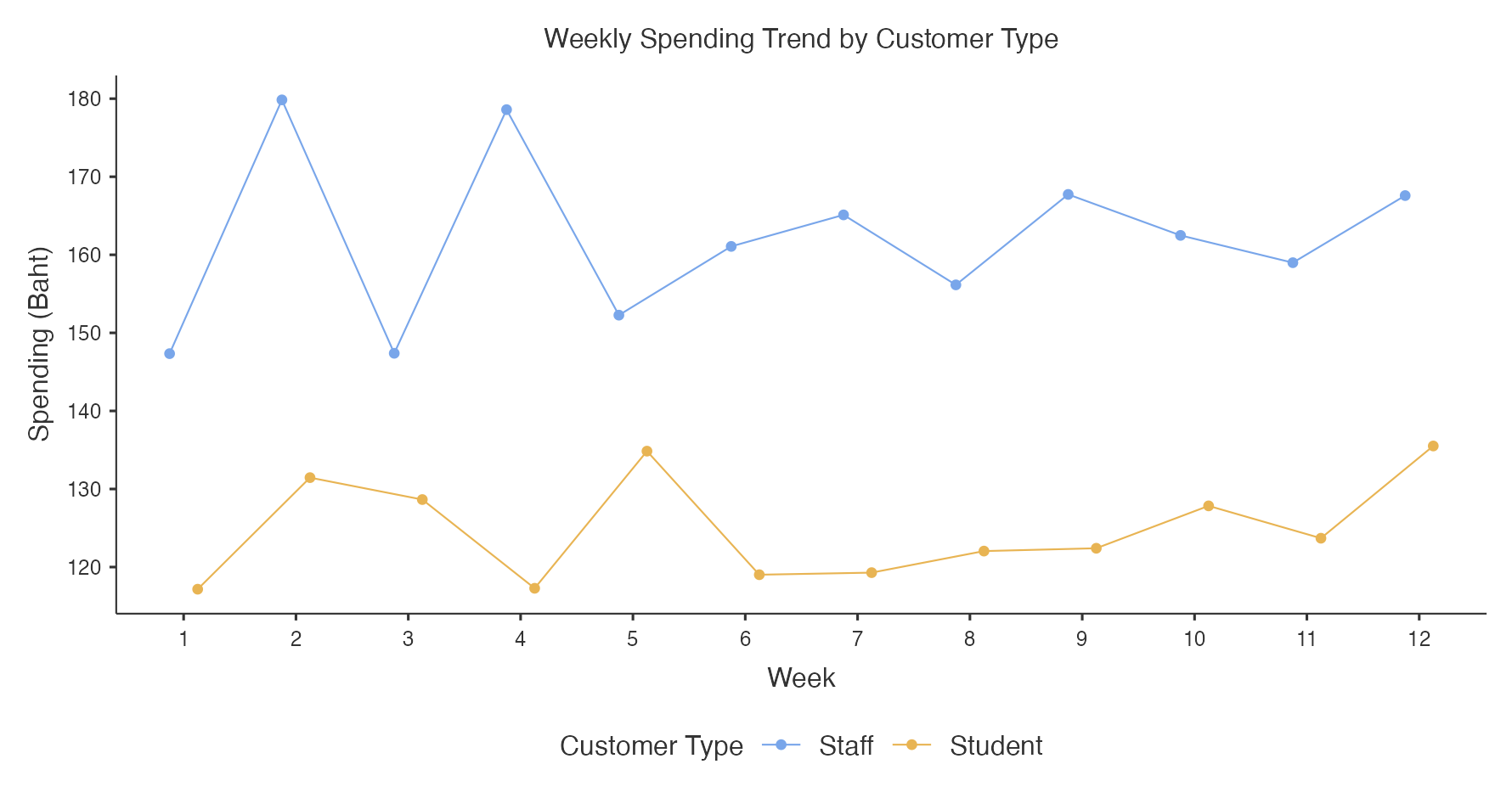
จากกราฟ แต่ละจุดแสดง ค่าเฉลี่ยของ Spending ในสัปดาห์นั้นของลูกค้าแต่ละประเภท และเส้นใช้เชื่อมค่าเฉลี่ยระหว่างสัปดาห์ ทำให้สามารถมองเห็นแนวโน้มและเปรียบเทียบ Student กับ Staff ได้ชัดเจนกว่าการแสดง Individual points
จากตัวอย่างสามารถสังเกตได้ว่า เส้นของ Staff อยู่สูงกว่า Student ตลอดช่วง 12 สัปดาห์ แสดงว่า Staff มีค่าใช้จ่ายเฉลี่ยต่อธุรกรรมสูงกว่า Student ในทุกสัปดาห์ของข้อมูลชุดนี้ ขณะเดียวกันค่าเฉลี่ยของทั้งสองกลุ่มมีการขึ้นลงแตกต่างกันในแต่ละสัปดาห์
ในการอ่าน Line Plot แบบ Aggregated Data ควรพิจารณา
- Level — กลุ่มใดมีค่าที่สรุปสูงหรือต่ำกว่าโดยทั่วไป
- Direction — แนวโน้มโดยรวมเพิ่มขึ้น ลดลง หรือค่อนข้างคงที่
- Fluctuation — การขึ้นลงของค่าระหว่างช่วง
- Peaks and troughs — ช่วงที่มีค่าสูงหรือต่ำเด่นกว่าช่วงอื่น
- Group differences — ระยะห่างและรูปแบบของเส้นระหว่างกลุ่ม
- Changes in pattern — ช่วงที่แนวโน้มของแต่ละกลุ่มเปลี่ยนแปลงอย่างเห็นได้ชัด
NoteMean หรือ Median?
ในส่วน Aggregate Options สามารถเลือกสรุปข้อมูลด้วย
- Mean — เหมาะเมื่อต้องการติดตามค่าเฉลี่ยของตัวแปรในแต่ละช่วง
- Median — เหมาะเมื่อข้อมูลมีความเบ้หรือมีค่าที่สูงหรือต่ำมาก และต้องการค่ากลางที่ได้รับอิทธิพลจาก Extreme values น้อยกว่า
ดังนั้น ชื่อกราฟและการตีความควรสอดคล้องกับ Aggregate ที่เลือก